
Дивитися Netflix у 4K на телевізорі зазвичай нескладно: потрібен відповідний екран, сумісний пристрій і тариф Netflix, який підтримує Ultra HD. На комп’ютері ситуація складніша, оскільки браузер, операційна система, відеокарта і навіть кабель або роз’єм мають відповідати певним вимогам.
Netflix докладно перелічує низку вимог, які необхідно виконати для перегляду контенту в максимальній якості.
Перша і найважливіша умова – відповідна підписка. Для 4K потрібен тариф Premium. Стандартний тариф і варіант із рекламою не дають доступу до Ultra HD.
Раніше користувачам Windows для перегляду Netflix у 4K частіше доводилося використовувати Microsoft Edge або застосунок Netflix. Тепер така можливість з’явилася і в Google Chrome на комп’ютерах із Windows.
На Mac ситуація інша: для перегляду Netflix у 4K необхідно використовувати Safari.
Але однієї підписки недостатньо. Сам монітор також має підтримувати потрібну роздільну здатність.
Якщо ваш екран має роздільну здатність 1920 × 1080 або 2560 × 1440, справжній 4K на ньому побачити неможливо. Для Ultra HD потрібен дисплей із роздільною здатністю 3840 × 2160 або вище.
Є ще одна вимога, про яку багато користувачів навіть не підозрюють, – HDCP 2.2.
Це система захисту цифрового контенту. Вона потрібна для того, щоб захищений 4K-відеопотік Netflix коректно передавався від комп’ютера до екрана.
При використанні зовнішнього монітора або телевізора HDCP 2.2 мають підтримувати не лише сам екран, а й відеовихід комп’ютера. Тому навіть сучасний 4K-монітор не гарантує перегляду Netflix у 4K, якщо використовуваний порт комп’ютера не відповідає вимогам.
Наприклад, ви підключили ноутбук до 4K-телевізора й отримали зображення, але Netflix показує його не в Ultra HD. У такій ситуації проблема може бути не в телевізорі, а саме в з’єднанні між комп’ютером та екраном.
Наступний важливий момент – підтримка відеокодеків.
Для Netflix у 4K на Windows потрібна підтримка HEVC. На macOS цей кодек уже вбудований у систему, а користувачам Windows у деяких випадках може знадобитися пакет HEVC Video Extensions із Microsoft Store.
Netflix поступово розширює використання сучаснішого кодека AV1, який дає змогу ефективніше передавати відео високої якості. Однак підтримка HEVC, як і раніше, залишається важливою для перегляду 4K у Chrome на сумісному комп’ютері.
Після перевірки дисплея та кодеків потрібно переконатися, що комп’ютер достатньо потужний.
Для перегляду Netflix у 4K компанія зазначає вимоги до відеокарти. Підійдуть Nvidia GeForce GTX 1050 або новіша модель, а також AMD Radeon RX 400 або новіша відеокарта.
Процесор також має відповідати певному рівню. Для Intel потрібен Core 7-го покоління або новіший, а для AMD – сумісний Ryzen.
Крім того, необхідно встановити актуальні версії Windows, Chrome, драйверів відеокарти та іншого системного програмного забезпечення. Для перегляду 4K через Chrome на ПК потрібна Windows 11.
Якщо ви використовуєте Chromebook Plus або Chromebox, вимоги трохи відрізняються. При цьому основні умови залишаються схожими.
Вам знадобиться тариф Premium, дисплей із роздільною здатністю 4K і підтримкою HDCP 2.2. На пристрої має працювати Chrome OS 76 або новіша версія, а Google Chrome має бути встановлений і оновлений.
Навіть при дотриманні всіх вимог Netflix не завжди одразу починає показувати відео в максимальній якості. Тому іноді корисно перевірити фактичну роздільну здатність відтворення.
Під час перегляду відео на комп’ютері з Windows можна натиснути сполучення клавіш Ctrl + Alt + Shift + D. Netflix відкриє діагностичну інформацію, де можна побачити параметри поточного відеопотоку.
Головне значення – роздільна здатність.
Якщо ви бачите 3840 × 2160, відтворюється 4K. Якщо роздільна здатність значно нижча, наприклад 1920 × 1080, Netflix у цей момент не передає відео в Ultra HD.
Причина може бути пов’язана з налаштуваннями акаунта, швидкістю інтернету, сумісністю обладнання або використовуваним з’єднанням.
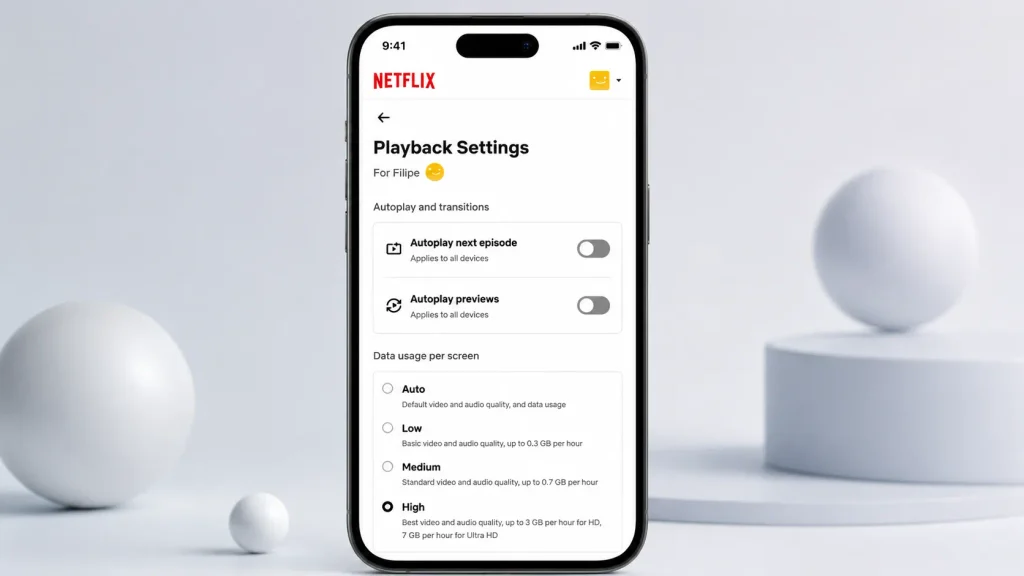
Варто також перевірити налаштування якості відтворення самого Netflix.
Відкрийте сторінку Netflix, натисніть на зображення свого профілю та перейдіть у розділ «Обліковий запис». Потім знайдіть керування профілями та виберіть потрібний профіль.
У налаштуваннях відтворення встановіть максимальну якість використання даних – «Висока» або відповідний варіант із найкращою якістю відео.
Це важливо, оскільки обмежений режим передачі даних може не дати сервісу використовувати максимальну роздільну здатність навіть за наявності відповідного обладнання.
Окремо варто пам’ятати про якість зображення за межами самого розширення. 4K не означає автоматично однакову картинку на всіх телевізорах і моніторах. На результат впливають яскравість, контрастність, HDR і підтримувані формати.
Наприклад, Dolby Vision доступний на Netflix, але є нюанси. Тому при виборі обладнання для Netflix має сенс дивитися не лише на напис «4K», а й на підтримку HDR-технологій.
І нарешті, необхідний достатньо швидкий інтернет.
Netflix має встигати передавати великий обсяг даних без постійного зниження якості. При нестабільному або надто повільному з’єднанні сервіс може автоматично зменшити роздільну здатність.
Тому для комфортного перегляду важливо не лише мати дорогий 4K-монітор і підписку Premium, а й стабільне підключення до інтернету.
Якщо коротко, для Netflix у 4K через Chrome на Windows вам знадобиться тариф Premium, Windows 11, сумісний процесор і відеокарта, підтримка HEVC, Chrome, 4K-дисплей із HDCP 2.2 і відповідне з’єднання між комп’ютером та екраном.
На Mac для цього завдання слід використовувати Safari.
А якщо всі вимоги виконано, але зображення все одно виглядає гірше, ніж очікувалося, спочатку перевірте фактичну роздільну здатність через діагностичне вікно Netflix, потім налаштування якості профілю і лише після цього починайте шукати проблему в обладнанні або інтернет-з’єднанні.
