
Смотреть Netflix в 4K на телевизоре обычно несложно: нужен подходящий экран, совместимое устройство и тариф Netflix, который поддерживает Ultra HD. На компьютере ситуация сложнее, потому что браузер, операционная система, видеокарта и даже кабель или разъем должны соответствовать определенным требованиям.
Netflix подробно перечисляет существует ряд требований, которые необходимо выполнить для просмотра контента в максимальном качестве.
Первое и самое важное условие — подходящая подписка. Для 4K нужен тариф Premium. Стандартный тариф и вариант с рекламой не дают доступа к Ultra HD.
Раньше пользователям Windows для просмотра Netflix в 4K чаще приходилось использовать Microsoft Edge или приложение Netflix. Сейчас такая возможность появилась и в Google Chrome на компьютерах с Windows.
На Mac ситуация другая: для просмотра Netflix в 4K необходимо использовать Safari.
Но одной подписки недостаточно. Сам монитор тоже должен поддерживать нужное разрешение.
Если ваш экран имеет разрешение 1920 × 1080 или 2560 × 1440, настоящий 4K на нем увидеть невозможно. Для Ultra HD необходим дисплей с разрешением 3840 × 2160 или выше.
Есть и еще одно требование, о котором многие пользователи даже не подозревают, — HDCP 2.2.
Это система защиты цифрового контента. Она нужна для того, чтобы защищенный 4K-видеопоток Netflix корректно передавался от компьютера к экрану.
При использовании внешнего монитора или телевизора HDCP 2.2 должны поддерживать не только сам экран, но и видеовыход компьютера. Поэтому даже современный 4K-монитор не гарантирует просмотр Netflix в 4K, если используемый порт компьютера не соответствует требованиям.
Например, вы подключили ноутбук к 4K-телевизору и получили изображение, но Netflix показывает его не в Ultra HD. В такой ситуации проблема может быть не в телевизоре, а именно в соединении между компьютером и экраном.
Следующий важный момент — поддержка видеокодеков.
Для Netflix в 4K на Windows требуется поддержка HEVC. На macOS этот кодек уже встроен в систему, а пользователям Windows в некоторых случаях может понадобиться пакет HEVC Video Extensions из Microsoft Store.
Netflix постепенно расширяет использование более современного кодека AV1, который позволяет эффективнее передавать видео высокого качества. Однако поддержка HEVC по-прежнему остается важной для просмотра 4K в Chrome на совместимом компьютере.
После проверки дисплея и кодеков нужно убедиться, что компьютер достаточно мощный.
Для просмотра Netflix в 4K компания указывает требования к видеокарте. Подойдут Nvidia GeForce GTX 1050 или более новая модель, а также AMD Radeon RX 400 или более новая видеокарта.
Процессор также должен соответствовать определенному уровню. Для Intel требуется Core 7-го поколения или новее, а для AMD — совместимый Ryzen.
Кроме того, необходимо установить актуальные версии Windows, Chrome, драйверов видеокарты и другого системного программного обеспечения. Для просмотра 4K через Chrome на ПК требуется Windows 11.
Если вы используете Chromebook Plus или Chromebox, требования немного отличаются. При этом основные условия остаются похожими.
Вам потребуется тариф Premium, дисплей с разрешением 4K и поддержкой HDCP 2.2. На устройстве должна работать Chrome OS 76 или более новая версия, а Google Chrome должен быть установлен и обновлен.
Даже при соблюдении всех требований Netflix не всегда сразу начинает показывать видео в максимальном качестве. Поэтому иногда полезно проверить фактическое разрешение воспроизведения.
Во время просмотра видео на компьютере с Windows можно нажать сочетание клавиш Ctrl + Alt + Shift + D. Netflix откроет диагностическую информацию, где можно увидеть параметры текущего видеопотока.
Главное значение — разрешение.
Если вы видите 3840 × 2160, воспроизводится 4K. Если разрешение значительно ниже, например 1920 × 1080, Netflix в данный момент не передает видео в Ultra HD.
Причина может быть связана с настройками аккаунта, скоростью интернета, совместимостью оборудования или используемым соединением.
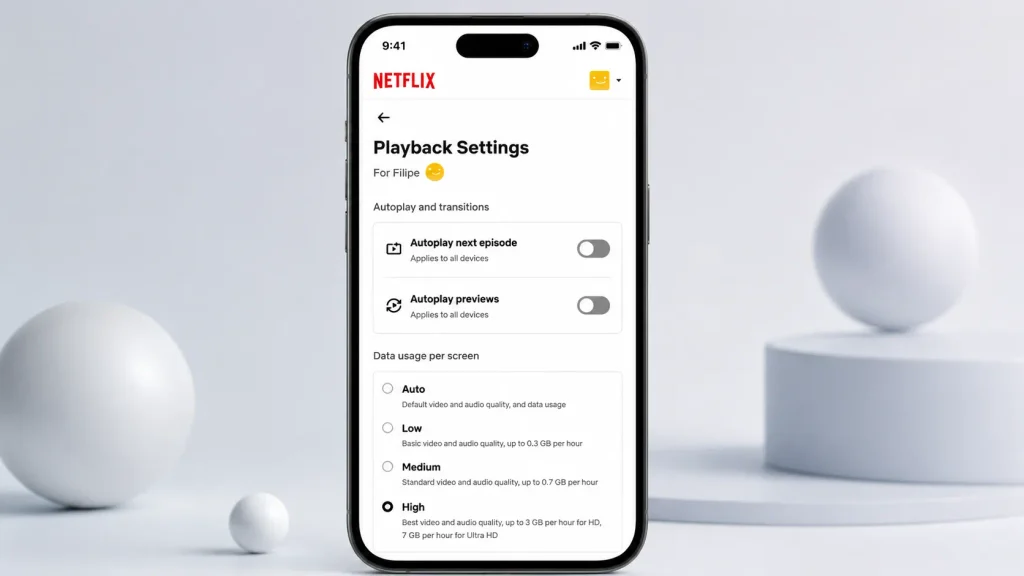
Стоит также проверить настройки качества воспроизведения самого Netflix.
Откройте страницу Netflix, нажмите на изображение своего профиля и перейдите в раздел «Учетная запись». Затем найдите управление профилями и выберите нужный профиль.
В настройках воспроизведения установите максимальное качество использования данных — «Высокое» или соответствующий вариант с лучшим качеством видео.
Это важно, поскольку ограниченный режим передачи данных может не позволить сервису использовать максимальное разрешение даже при наличии подходящего оборудования.
Отдельно стоит помнить о качестве изображения за пределами самого разрешения. 4K не означает автоматически одинаковую картинку на всех телевизорах и мониторах. На результат влияют яркость, контрастность, HDR и поддерживаемые форматы.
Например, Dolby Vision доступен на Netflix, но есть нюансы. Поэтому при выборе оборудования для Netflix имеет смысл смотреть не только на надпись «4K», но и на поддержку HDR-технологий.
И наконец, необходим достаточно быстрый интернет.
Netflix должен успевать передавать большой объем данных без постоянного снижения качества. При нестабильном или слишком медленном соединении сервис может автоматически уменьшить разрешение.
Поэтому для комфортного просмотра важно не только иметь дорогой 4K-монитор и подписку Premium, но и стабильное подключение к интернету.
Если коротко, для Netflix в 4K через Chrome на Windows вам понадобится тариф Premium, Windows 11, совместимый процессор и видеокарта, поддержка HEVC, Chrome, 4K-дисплей с HDCP 2.2 и подходящее соединение между компьютером и экраном.
На Mac для этой задачи следует использовать Safari.
А если все требования выполнены, но изображение все равно выглядит хуже ожидаемого, сначала проверьте фактическое разрешение через диагностическое окно Netflix, затем настройки качества профиля и только после этого начинайте искать проблему в оборудовании или интернет-соединении.
