
Полное руководство
Сегодня Instagram — это не просто социальная сеть, а целый инструмент для общения, работы, творчества и бизнеса. Но что делать, если удобнее использовать его с ноутбука? Давайте разберемся, как это сделать, сохраняя всю функциональность и комфорт.
Что такое Instagram и зачем его устанавливать на ноутбук?
Почему Instagram популярен?
Instagram — это платформа с более чем 1,5 миллиарда активных пользователей. Кто-то использует его для общения, кто-то для продвижения бизнеса. Например, креативный менеджер Джей Баер (Jay Baer) (@jaybaer) отмечает: «Для меня Instagram стал основным каналом для общения с аудиторией. Я управляю всем — от постов до аналитики — прямо из ноутбука».
Преимущества использования Instagram на ноутбуке
Зачем мучиться с маленьким экраном телефона, если есть удобный ноутбук? Вот основные плюсы:
Управление бизнесом: легко работать с рекламой, постами и статистикой.
Более комфортный просмотр: большие фото и видео выглядят лучше на экране ноутбука.
Удобство печати: писать комментарии или сообщения намного проще с клавиатурой.
Можно ли установить Instagram на ноутбук?

Официальное приложение или альтернативные методы?
Существует несколько способов использовать Instagram на ноутбуке, но вот нюанс: официального приложения для компьютеров (особенно macOS) не существует. Тем не менее, для Windows его можно найти в Microsoft Store.
Совместимость ноутбуков с Instagram
Перед началом убедитесь, что ваш ноутбук соответствует требованиям:
- Для Windows: система от Windows 10 и выше.
- Для macOS: придется использовать альтернативы вроде браузеров или эмуляторов.
Как говорит IT-специалист Шама Хайдер (Shama Hyder) (@shamahyder): «Instagram хорошо адаптирован для большинства ноутбуков, но максимальная функциональность доступна только через браузер или эмулятор».
Как загрузить и установить Instagram на ноутбук?
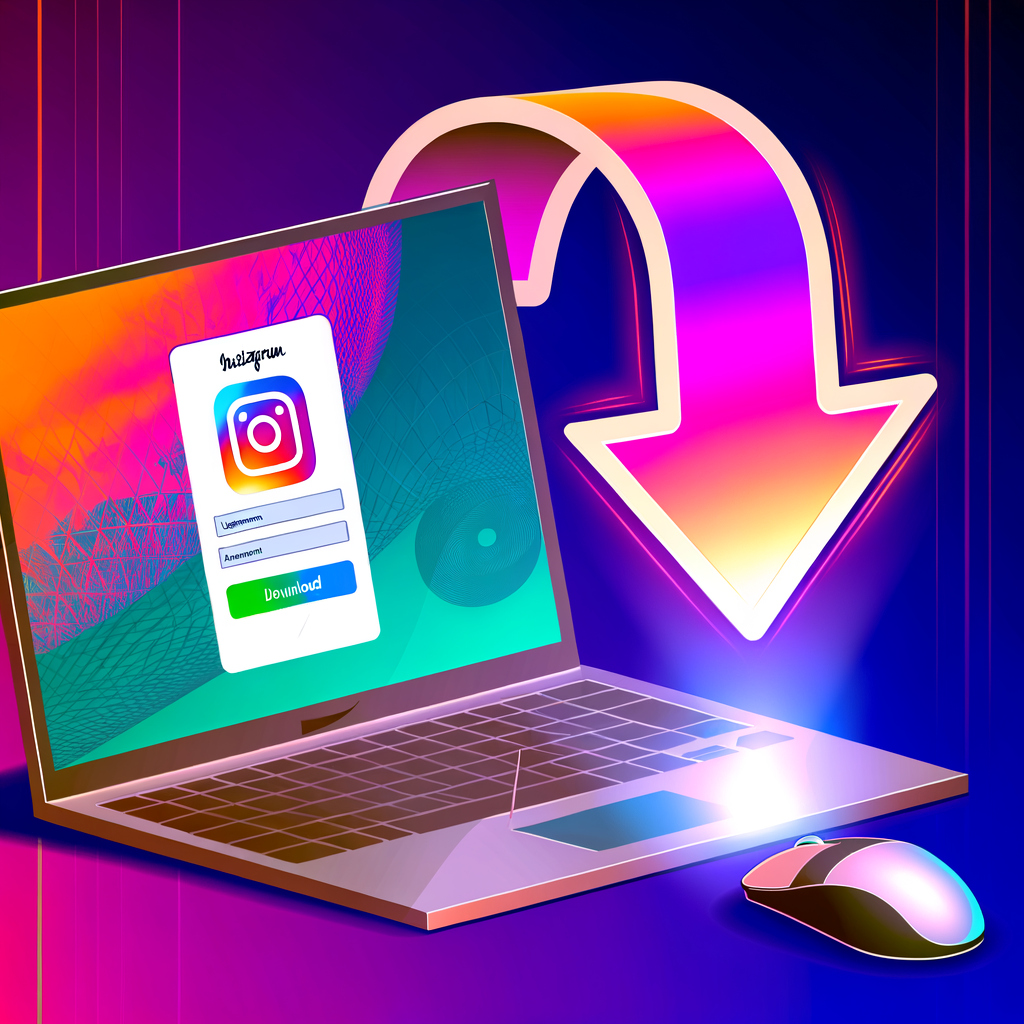
Установка через Microsoft Store (для Windows)
- Откройте Microsoft Store.
- Найдите «Instagram».
- Нажмите «Установить» и дождитесь завершения процесса.
- Войдите в аккаунт и начните пользоваться.
Плюс: быстро и легко.
Минус: часть функций (например, публикация контента) недоступна.
Использование эмуляторов Android
Что это такое? Эмулятор — это программа, которая имитирует работу Android на компьютере. Популярные варианты: Bluestacks, NoxPlayer.
Инструкция по установке через Bluestacks:
- Загрузите и установите Bluestacks с официального сайта.
- Откройте программу и зайдите в Google Play.
- Найдите Instagram и установите его.
- Запустите приложение через Bluestacks.
Плюс: полный доступ к функциям приложения.
Минус: эмулятор может замедлить работу слабого компьютера.
Доступ через веб-браузер
Если скачивать что-то не хочется, просто откройте Instagram в браузере.
- Зайдите на instagram.com.
- Войдите в свой аккаунт.
Плюсы: не нужно ничего устанавливать, удобно.
Минусы: нельзя загружать фото и видео.
Таблица способов установить Instagram на ноутбук
| Метод установки | Ссылка | Совместимость |
|---|---|---|
| Официальное приложение Instagram из Microsoft Store | Скачать | Windows 10/11 |
| Веб-версия Instagram | Открыть | Любая ОС с браузером |
| Установка через эмулятор Android (Bluestacks) | Bluestacks | Windows, macOS |
| Установка через LDPlayer | LDPlayer | Windows |
| Эмулятор NoxPlayer | NoxPlayer | Windows, macOS |
Как подключить Instagram к ноутбуку?
Вход через учетную запись
- Введите email или номер телефона.
- Введите пароль.
- При необходимости настройте двухфакторную аутентификацию.
Совет от эксперта по кибербезопасности Алейда Солис (Aleyda Solis) (@aleyda_solis): «Двухфакторная аутентификация — лучший способ защитить аккаунт от взлома. Всегда активируйте эту функцию».
Восстановление аккаунта
Если забыли пароль, не переживайте.
- Нажмите «Забыли пароль?».
- Введите email, телефон или имя пользователя.
- Следуйте инструкциям, которые придут вам на почту или телефон.
Как создать новый аккаунт Instagram на ноутбуке?
Регистрация через браузер
- Перейдите на instagram.com.
- Нажмите «Зарегистрироваться».
- Введите email, имя пользователя, пароль.
- Подтвердите регистрацию.
Использование приложения для создания аккаунта
Если вы пользуетесь приложением через эмулятор, процесс аналогичен регистрации на телефоне.
Дополнительные функции Instagram на ноутбуке
Как загружать фото и видео с ноутбука?
Через веб-версию это невозможно. Но вот лайфхак:
- В Chrome нажмите Ctrl+Shift+I, чтобы открыть режим разработчика.
- Переключитесь на мобильный вид.
- Теперь можно загружать фото как с телефона.
Как общаться в Direct через ноутбук?
Просто откройте Direct в браузере. Эта функция полностью поддерживается.
Как использовать Instagram для работы или бизнеса?
Используйте Creator Studio от Meta:
- Перейдите на business.facebook.com/creatorstudio.
- Войдите в аккаунт Instagram.
- Публикуйте, планируйте посты и анализируйте статистику.
Советы по оптимизации работы Instagram на ноутбуке

Как пользоваться Instagram без телефона?
Ноутбук может заменить телефон:
- Используйте эмулятор или веб-версию для управления.
- Приложения вроде Buffer помогут с автоматическим постингом.
Какие приложения помогают улучшить функциональность?
Как установить Instagram на ноутбук и пользоваться без ограничений
Чек-лист установки Instagram на ноутбук
☑️ Проверьте версию вашей ОС (Windows 10/11 или macOS).
☑️ Определитесь с методом: Microsoft Store, веб-версия или эмулятор.
☑️ Установите выбранное приложение или зайдите через браузер.
☑️ Войдите в аккаунт Instagram (или создайте новый).
☑️ Настройте уведомления и проверьте работу камеры/микрофона.
Установка и использование Instagram на ноутбуке — это не только возможно, но и весьма удобное решение для тех, кто хочет повысить продуктивность или просто наслаждаться большим экраном. Независимо от того, какой метод вы выберете — официальное приложение, эмулятор или веб-версию, важно понимать свои потребности и возможности вашего устройства.
Как справедливо замечает Бриттани Броски (Brittany Broski) (@brittany_broski): «Instagram на ноутбуке — это не компромисс, а альтернатива, которая идеально подойдет для работы с контентом и общения в более комфортных условиях».
Попробуйте разные варианты и выберите тот, который лучше всего подходит для вас. И помните: ноутбук — это мощный инструмент, который может открыть новые горизонты в работе и творчестве с Instagram! 🚀
Часто задаваемые вопросы (FAQ) ❓
Эмуляторы (Bluestacks) или веб-версия.
Нет, для входа обязательно нужно ввести пароль или восстановить доступ.
Очистите кэш, проверьте интернет-соединение или обратитесь в техподдержку.
