
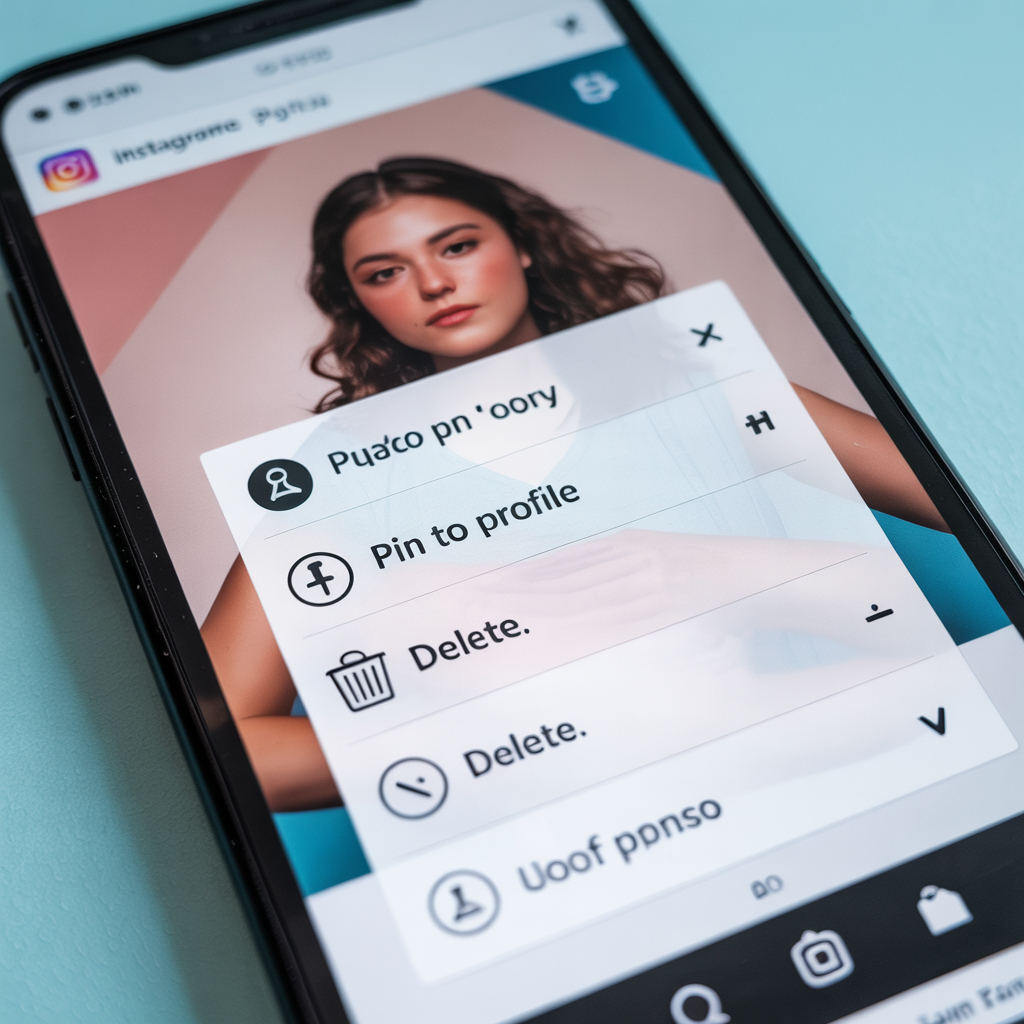
Закріплені пости та акуратне прибирання стрічки в Instagram допомагають керувати першим екраном профілю і тим, яке враження нова людина отримує за секунди. Замість хаотичного видалення можна використовувати закріп, архів і розділ видаленого, щоб не втратити важливі публікації. У цьому гіді розберемо, як закріпити, приховати, видалити і за потреби відновити пости в інсті.
Інсайт. В офіційних довідках Інстаграм закріплені записи описують як інструмент управління вітриною профілю, а не просто декоративну функцію.
Коротка відповідь – як закріпити і видалити пост в Instagram
Закріп робиться через меню самої публікації: ви відкриваєте пост, натискаєте на три крапки і обираєте пункт закріпити. Так можна підняти вгору кілька записів і сформувати перший екран. Видалення також відбувається через меню, але перед тим як прибрати пост назавжди, має сенс подумати про архів і розділ нещодавно видалених.
Практичний висновок. Якщо ви сумніваєтеся, видаляти чи ні, майже завжди безпечніше спочатку відправити пост в архів і тільки потім ухвалювати остаточне рішення.
Що таке закріплений пост в Instagram і як це працює
Для чого потрібен закріп і як він впливає на стрічку
Закріплені записи в інстаграм завжди залишаються вгорі сітки профілю, навіть якщо ви публікуєте нові пости. По суті це статична вітрина, через яку люди знайомляться з вашим акаунтом. Офіційні матеріали instagram для авторів радять використовувати закріп під ключові оффери, навігацію та найпоказовіші кейси, а не під випадкові фото.
Робочий прийом. Добре працює зв’язка із закріпленого вітального поста, пропозиції та соціального доказу, а ідеї щодо розподілу форматів можна підглянути в огляді Інстаграм дає огляд того, коли використовувати різні типи публікацій [інфографіка].
Скільки постів можна закріпити і як змінити порядок
Зараз Інстаграм дозволяє закріплювати одразу кілька постів, тому верхній ряд сітки може складатися тільки з важливих публікацій. Порядок закріплених записів залежить від того, у якій черговості ви їх закріплюєте й відкріплюєте. Якщо потрібно змінити розташування, простіше відкріпити пост і закріпити його знову, орієнтуючись на бажану структуру вітрини.
Нюанс, який часто упускають. Закріпи не скасовують звичайну хронологію нижче, тому важливо, щоб перехід від верхнього ряду до решти стрічки виглядав логічно.
Чи можна закріпити рілс замість звичайного поста
Закріпити можна не тільки класичну публікацію, а й рілс, якщо він уже розміщений у сітці профілю. Такий ролик завжди буде видно у верхньому ряду і додатково працюватиме на перші секунди уваги. Це особливо корисно для форматних відео з оффером, інструкцією або демонстрацією результату, якщо вони справді відображають суть вашого профілю.
Цікава деталь. За відкритими даними Meta і спостереженнями маркетингових агентств, короткі закріплені рілс із зрозумілим посилом часто дають кращий перший відгук, ніж статичний банер.
Як закріпити публікацію в Інстаграм з телефона
Як закріпити пост в інсті на Айфон
На Айфон алгоритм виглядає приблизно так: зайдіть у свій профіль, відкрийте потрібну публікацію, натисніть на три крапки у правому верхньому куті і виберіть пункт закріпити. Після цього пост перенесеться у верхню частину сітки і залишиться там, доки ви його не відкріпите. Аналогічно можна закріпити ще кілька записів, формуючи перший екран профілю під свої задачі.
Практичний висновок. Планувати, що саме опиниться вгорі, зручно разом із загальною сіткою публікацій, про це детальніше в гайді Як запланувати публікацію в Інстаграм: найкращі способи і сервіси.
Закріп поста на андроїд
На андроїд кроки схожі: відкрийте пост у застосунку, натисніть на значок меню з трьома крапками і знайдіть пункт закріпити публікацію. Інтерфейс може трохи відрізнятися залежно від версії android і оболонки, але логіка залишається тією ж. Якщо ви не бачите потрібного пункту, спочатку оновіть застосунок і переконайтеся, що працюєте з актуальною версією інста.
Лайфхак. Іноді функція з’являється не одразу після оновлення, тому корисно перезапустити застосунок або вийти й зайти в акаунт заново.
Де знаходиться функція «Закріпити публікацію» і як її знайти
Функція закріпити публікацію майже завжди знаходиться в меню конкретного поста, а не в загальних налаштуваннях профілю. У рідкісних випадках Instagram тестує різні формулювання і розташування пунктів, але суть залишається тією ж: шукайте дію поруч із кнопкою редагувати або архівувати. Якщо ви зовсім не можете знайти закріп, ймовірно, ця опція поки недоступна вашій збірці застосунку або типу акаунта.
Фішка з практики. Під час роботи зі спільними публікаціями зручно одразу планувати, які з них будуть закріплені, і використовувати для цього готові сценарії зі статті Як зробити спільний пост в Інстаграм.
Як закріпити пост в Інстаграм з комп’ютера
У вебверсії instagram можливості закріпу можуть бути обмежені: не в усіх збірках доступна кнопка для закріплення поста з браузера. Найчастіше розробники спочатку викочують нові функції в мобільному застосунку, а вже потім у десктопній версії. Тому надійніше робити закріп з телефона, а комп’ютер використовувати для перегляду, відповідей на коментарі та роботи з аналітикою.
Інсайт. В офіційних коментарях Meta не раз підкреслювали, що основний досвід використання Інстаграм проєктується під мобільні пристрої, а веб виступає допоміжним інструментом.
Чому я не можу закріпити пост і немає кнопки закріпити в Instagram
Немає функції закріпити пост в Інстаграм – можливі причини
Якщо у вас немає функції закріпити пост в Інстаграм, причин може бути кілька: застаріла версія застосунку, участь у тестах інтерфейсу або тимчасові обмеження для конкретного регіону. Іноді опція недоступна на окремих пристроях, хоча є на інших. У рідкісних випадках допомагає зміна типу акаунта або вихід і повторний вхід, але частіше досить простого завантаження оновлення.
Зауваження. В офіційній довідці instagram часто вказують, що не всі функції доступні одразу всім користувачам, і це нормально для поетапних запусків.
Що робити, якщо кнопка «закріпити» зникла або не працює
Якщо кнопка закріпити зникла або не реагує на натискання, спочатку перевірте, чи не оновлювався застосунок нещодавно. Іноді після великих оновлень інтерфейс поводиться нестабільно і потребує перезапуску або очищення кешу. Якщо нічого не змінюється, має сенс перевірити акаунт на іншому пристрої, щоб зрозуміти, пов’язано це з телефоном чи з профілем.
Підказка. Якщо проблема відтворюється на кількох пристроях, а функції немає в довідці, можливо, її тимчасово вимкнено саме для вашої групи користувачів.
Як відкріпити пост або рілс, якщо кнопка зникла
Відкріплення працює за тим самим принципом, що й закріп: ви відкриваєте пост, заходите в меню і обираєте зняти закріп. Коли потрібна кнопка не відображається, спробуйте оновити застосунок і перевірити, що ви дивитеся саме на закріплений запис. У крайньому разі можна тимчасово приховати пост в архів, щоб він не займав верхню позицію.
Нюанс, який часто упускають. Іноді люди забувають, що закріплено одразу кілька постів, і думають, що кнопка не спрацювала, хоча змінився тільки порядок.
Таблиця – що можна зробити з постом: закріпити, приховати, видалити 📊
Закріп, архів і видалення по-різному впливають на стрічку та можливість відновлення контенту. Найзручніше порівнювати ці дії в одному полі, щоб не плутатися і обирати безпечний сценарій під кожну задачу. Нижче зібрана проста таблиця з ключовими відмінностями і типовими випадками використання.
| ⚙️ Дія з постом | 📌 Що відбувається в стрічці | 🔁 Чи можна повернути | 🎯 Коли використовувати |
|---|---|---|---|
| Закріпити публікацію | Пост піднімається у верхню частину профілю | Так – можна відкріпити | Для ключових офферів, важливих новин, навігації по профілю |
| Архівувати пост | Зникає зі стрічки, потрапляє в архів | Так – можна повернути в профіль | Коли потрібно тимчасово приховати пост або акуратно чистити стрічку |
| Видалити публікацію | Повністю зникає з профілю | Частково – через розділ видалених у обмежений строк | Для контенту, який точно не плануєте використовувати |
| Видалити одразу кілька постів | Швидке очищення стрічки | Обмежено – якщо доступний розділ нещодавно видалених | Коли потрібно масштабно оновити профіль і блоками прибрати старі записи |
Примітка експерта. В звітах щодо поведінки користувачів instagram видно, що різкі масові видалення іноді тимчасово впливають на динаміку профілю, тому краще чистити стрічку партіями й усвідомлено.
Як видалити пост в інсті – один або одразу кілька
Як видалити одну публікацію в Instagram
Щоб видалити один пост в Instagram, відкрийте запис, натисніть на три крапки і виберіть пункт видалити. Застосунок може додатково уточнити, чи впевнені ви в дії, після чого публікація зникне з профілю. У нових версіях контент потрапляє в розділ нещодавно видалених на обмежений строк, звідки його ще можна повернути.
Що важливо знати на практиці. Зовні видалена публікація виглядає як повністю зникла, але частина інформації зберігається, детальніше про це в статті Як виглядає видалена сторінка в Інстаграм.
Як видалити одразу кілька постів і швидко очистити стрічку
Для швидкого прибирання стрічки в інсті зручніше використовувати режим керування контентом у розділі вашої активності. Там можна відмічати кілька публікацій і відправляти їх у видалення або архів однією дією. Такий підхід допомагає не витрачати час на відкриття кожного поста, але вимагає підвищеної уваги, щоб не прибрати потрібні записи помилково.
Помилка, якої варто уникати. Не натискайте виділити все, якщо не впевнені, що готові розстатися з великим шматком історії профілю.
Як видалити пост без втрати охоплень і коли краще не поспішати
Повністю уникнути впливу видалення на статистику не вийде, тому що ви просто прибираєте частину історії взаємодій. Іноді значно розумніше не стирати пост, а переводити його в архів, особливо якщо він приносив охоплення або зберігався людьми. Такий підхід підтримують і експерти з контенту, аналізуючи поведінку акаунтів, які надто агресивно чистять стрічку.
Практичний висновок. Перед видаленням завжди дивіться на охоплення, збереження і коментарі, щоб не вирізати те, що продовжує працювати.
Чекліст – що зробити перед видаленням або архівуванням поста ✅
Перш ніж натискати видалити або відправляти записи в архів, корисно пройтися за коротким чеклістом. Це допомагає уникнути імпульсивних рішень, особливо коли вам хочеться терміново «навести порядок» після ребрендингу або зміни стратегії. Кілька хвилин перевірки економлять години жалю і спроб відновити втрачений контент.
- 🧠 Оцініть, чи потрібен вам цей пост у майбутньому – для кейсів, портфоліо або аналітики.
- 📊 Подивіться статистику публікації, щоб зрозуміти, чи не ріжете ви успішний контент.
- 🗂 Вирішіть, що для вас важливіше – повністю прибрати пост або просто сховати його в архіві.
- 🕒 Перевірте, чи не зав’язані на цей пост посилання з рілс, сторіс або інших матеріалів.
- 💾 За потреби збережіть текст, фото і коментарі в окреме місце перед видаленням.
Архівувати чи видалити пост в Інстаграм – як обрати
Коли варто архівувати замість видалення
Архівувати чи видалити пост в Інстаграм варто вирішувати з урахуванням того, наскільки він важливий для історії профілю й аналітики. Архів зберігає всі метрики і дозволяє будь-якої миті повернути публікацію в стрічку без повторного завантаження. Це зручно для сезонних акцій, старих офферів або особистих постів, які тимчасово не підходять під поточний візуал, але важливі особисто для вас.
Висновок. Архів працює як м’яка пауза, а не як остаточний обрив зв’язку з контентом.
Коли доречне повне видалення публікації
Повне видалення виправдане, коли пост порушує правила, містить помилкові дані або токсичний контент, який ви точно не хочете бачити в історії інсти. У таких випадках залишати публікацію заради метрик безглуздо. Важливо заздалегідь усвідомити причини й наслідки, щоб потім не намагатися «відмотати» рішення назад і не будувати стратегію на жалю.
Примітка експерта. Офіційні гайдлайни Instagram щодо безпеки закликають прибирати матеріали, які можуть зашкодити репутації або порушити правила спільноти.
Як відновити архівовані публікації
Відновити архівовані публікації просто: зайдіть в архів, відкрийте потрібний пост і виберіть опцію повернути в профіль. Публікація знову з’явиться в стрічці на своєму старому місці, разом із колишніми лайками та коментарями. Це дозволяє тестувати різні конфігурації стрічки, не втрачаючи даних і не завантажуючи все заново.
Фішка з практики. Деякі автори використовують архів як спосіб «перезібрати» профіль під новий стиль, а потім точково повертають тільки ті пости, які вписуються в оновлену концепцію.
Як подивитися і повернути видалений пост в instagram
Де подивитися видалені публікації і скільки вони зберігаються
Видалені пости instagram на певний час потрапляють у спеціальний розділ, який зазвичай називається нещодавно видалені або подібним чином. Там публікації зберігаються обмежений строк, після чого зникають остаточно. Офіційна довідка інсти час від часу оновлює ці строки зберігання, тому важливо перевіряти актуальні дані і не затягувати з рішенням щодо відновлення.
Нюанс, який часто упускають. Розділ нещодавно видалених захищений від випадкового доступу, тому іноді потрібно додатково підтвердити свою особу.
Як повернути видалений пост в Інстаграмі
Щоб повернути видалений пост в Інстаграмі, зайдіть у розділ нещодавно видалених, відкрийте потрібну публікацію і виберіть відновити. Після цього запис повернеться в профіль або в розділ чернеток, залежно від типу контенту і налаштувань. Такий механізм рятує від імпульсивних рішень, коли ви видалили пост на емоціях, а потім зрозуміли, що він усе ще корисний.
Факт. За даними офіційних коментарів Meta, саме цей буфер допомагає знизити кількість запитів у підтримку щодо «випадкового видалення».
Як видалити пост, якщо немає кнопки видалити
Якщо ви не бачите кнопки видалити, спочатку переконайтеся, що перед вами власна публікація, а не спільний пост або рекламний креатив партнера. Іноді обмеження пов’язані з ролями і правами доступу. У разі багів допомагає оновлення застосунку, вихід з акаунта і повторний вхід, а також перевірка розділу довідки, де описані тимчасові обмеження на окремі функції.
Примітка експерта. Авторитетні техно-видання рекомендують не використовувати сторонні клієнти й підозрілі сервіси для видалення постів, щоб не втратити контроль над акаунтом.
Чекліст – безпечне прибирання стрічки без втрати важливих постів ✅
Коли ви влаштовуєте генеральне прибирання профілю, важливо не знести все підряд, а діяти за планом. Цей чекліст допомагає зберегти баланс між візуальною чистотою й збереженням цінних матеріалів. Підходить і для особистих сторінок, і для комерційних акаунтів, які готуються до ребрендингу або нового запуску.
- 🧾 Складіть список публікацій, які точно хочете залишити закріпленими або в архіві.
- 🧹 Починайте чистку з найстаріших постів, перевіряючи кожен на цінність для поточної стратегії.
- 🔄 Використовуйте архів для спірних постів, а не миттєве видалення.
- ⏳ Після великих чисток дайте instagram час перебудувати покази і не панікуйте через тимчасові просідання.
- 🧷 Регулярно переглядайте закріплені пости і оновлюйте їх під актуальні цілі профілю.
Підказка. Якщо ви нещодавно видаляли застосунок і боїтеся, що втратили чернетки, подивіться матеріал Навіщо повертати чернетки в Instagram після видалення застосунку? там розбираються типові сценарії збереження незавершеного контенту.
Де шукати зниклі публікації: архів, налаштування і кеш
Закріп, архів і видалення постів в Інстаграм працюють як інструменти управління стрічкою, а не просто як способи «прибрати зайве». Розуміючи, як саме вони впливають на стрічку, статистику і сприйняття профілю, ви можете безпечно чистити сторінку, виділяти важливі матеріали і не втрачати цінний контент. Головне – діяти не на емоціях, а з опорою на аналітику і можливості відновлення.
Мій висновок з кейсів. Профілі, які грамотно використовують закріп, архів і буфер нещодавно видалених, простіше переживають ребрендинг і зміну стратегії, ніж ті, хто вирішує «спалити все» і починати з нуля.
💬 ❓ Часті запитання: як закріпити пост в Інстаграм
Ні, сторіс і пости закріплюються по-різному. Сторіс можна закріпити у вигляді блоку «Актуальне» під шапкою профілю – для цього потрібно натиснути «виділити» після публікації. Пости ж закріплюються безпосередньо в сітці профілю через меню самої публікації. Це два різні інструменти оформлення профілю.
Instagram дозволяє закріпити до трьох постів одночасно. Це можуть бути фото або відео, включно з Reels. Якщо ви спробуєте закріпити четверту публікацію, найстаріша з уже закріплених автоматично відкріпиться. Це обмеження встановлене платформою і актуальне станом на 2025 рік.
Ні, Instagram не надсилає підписникам сповіщення про те, що ви закріпили пост. Але закріплений пост завжди відображається зверху сітки профілю, тому уважні користувачі можуть помітити зміну порядку. Це можна використовувати як непомітний спосіб оновити важливий контент без нової публікації.
