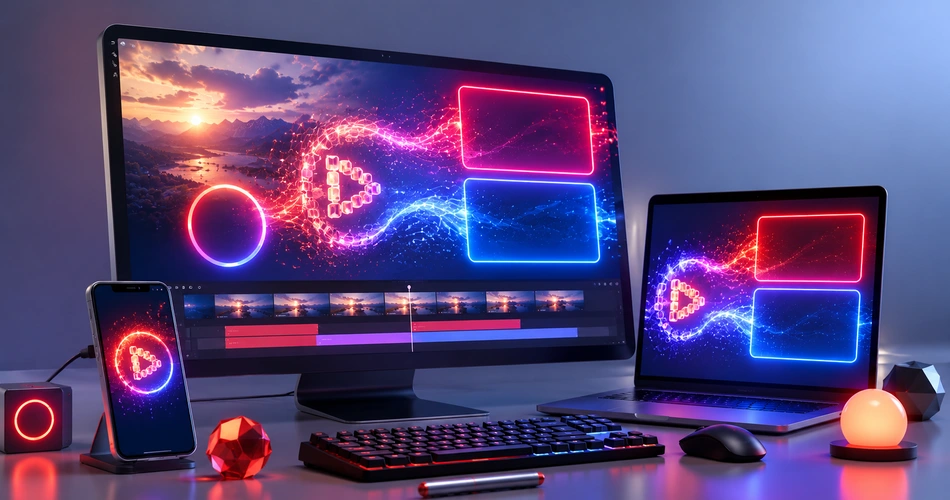
Ролик уже заканчивается, а зрителю некуда идти дальше. В такой ситуации конечная заставка помогает показать следующее видео, плейлист или кнопку подписки прямо в последних секундах.
Коротко: в чём суть
Откройте YouTube Studio на компьютере, перейдите в раздел с контентом, выберите ролик и откройте редактор. Нажмите «Конечная заставка», добавьте нужные элементы, расставьте их в окне предпросмотра и сохраните изменения.
Заставка появляется в последних 5-20 секундах. Сам ролик должен длиться не меньше 25 секунд.
Что такое конечная заставка на Ютуб?
Конечная заставка Ютуб — это несколько кликабельных элементов, которые появляются в конце ролика. С их помощью можно предложить зрителю продолжить просмотр или подписаться на канал.
- Другое видео.
- Плейлист.
- Кнопка подписки.
- Другой канал.
- Внешняя ссылка, если эта функция доступна каналу.
Не стоит путать конечную заставку с обычной картинкой, добавленной при монтаже. Картинка сама по себе не кликабельна. Чтобы по ней можно было перейти, поверх неё добавляют элементы через YouTube Studio.
Интро тоже работает иначе. Оно ставится в начале ролика и знакомит зрителя с каналом или темой. Если хочется оформить и начало видео, пригодится материал Как сделать интро для видео на Ютуб?
Как добавить конечную заставку на Ютуб через YouTube Studio
Удобнее делать это с компьютера. В мобильном приложении YouTube Studio набор инструментов может отличаться, а полноценный редактор конечных заставок проще открывать в браузере на большом экране.
Если видео уже опубликовано
- Откройте YouTube Studio.
- В меню слева выберите «Контент».
- Нажмите на название или значок нужного видео.
- Откройте раздел «Редактор».
- Найдите кнопку «Конечная заставка».
- Выберите готовый шаблон или добавьте элементы по отдельности.
- Настройте время появления и расположение каждого элемента.
- Нажмите «Сохранить».
Изменения не требуют повторной загрузки ролика. Заставку можно добавить и к старому видео, если оно подходит по длительности и для него нет ограничений.
Если видео только загружается
Во время загрузки откройте шаг «Элементы видео». Там будет отдельный пункт для конечной заставки. Можно использовать шаблон, импортировать расположение элементов из другого ролика или собрать всё вручную.
Импорт удобен, когда у видео одинаковый финал. Например, справа оставлено место под следующий ролик, а слева — под кнопку подписки. Но после импорта я бы всё равно посмотрел предпросмотр: длительность финала и расположение объектов могут отличаться.
Какие элементы лучше поставить в конце
Технически YouTube позволяет добавить несколько элементов. На практике слишком заполненный экран выглядит беспокойно. Зрителю проще выбрать из одного-двух понятных вариантов, чем разбираться сразу с четырьмя кнопками.
| Элемент | Когда подходит |
| Лучшее для зрителя | YouTube сам выбирает ролик с учётом истории просмотра конкретного человека |
| Последнее загруженное видео | Если хочется направить зрителей на свежую публикацию |
| Выбранное видео | Если у текущего ролика есть логичное продолжение |
| Плейлист | Для серии уроков, обзоров, поездок или выпусков на одну тему |
| Подписка | Если в финале есть спокойный призыв подписаться |
| Канал | Когда в видео участвовал другой автор и вы хотите на него сослаться |
Я замечал, что понятное продолжение темы смотрится естественнее случайного популярного ролика. Если человек смотрел настройку камеры, ему проще предложить видео о свете, а не выпуск на совсем другую тему.
Внешний сайт можно добавить не на каждом канале. Возможность зависит от доступных функций и статуса канала. Подробнее о связанных с этим ограничениях можно прочитать в материале можно ли на Ютуб вставлять ссылки. Если YouTube не показывает элемент со ссылкой в редакторе, обычный текст на картинке не сделает её кликабельной.
Как сделать конечную заставку на Ютуб аккуратной
Лучше предусмотреть финал ещё при монтаже. Оставьте последние 10-20 секунд спокойными: без мелкого текста, лиц у самого края и резкой смены кадров. Тогда карточки не закроют то, что зрителю хотелось бы увидеть.
- Оставьте свободное место под один или два элемента.
- Не размещайте значимые подписи там, где появится превью видео.
- Скажите голосом, что именно предлагаете посмотреть дальше.
- Не затягивайте финальную речь только ради заставки.
- Проверьте результат на компьютере и телефоне.
Фоновую картинку с рамками и стрелками можно встроить прямо в монтаж. Но она должна совпадать с расположением элементов YouTube. У редактора есть разрешённые зоны, поэтому свободно поставить карточку в любой угол не получится.
Оформление конечной заставки не обязано повторять миниатюру ролика, хотя общий стиль обычно помогает. Если хочется привести превью в порядок, рядом по смыслу будет инструкция Как в Ютуб сделать обложку для видео?
Почему конечная заставка не добавляется или не показывается
Чаще всего причина довольно простая: ролик короткий, отмечен как контент для детей или выбран неподходящий момент на временной шкале. Иногда заставка сохранена, но конкретный зритель её не видит из-за устройства, интерфейса просмотра или собственных действий.
- Видео короче 25 секунд.
- Ролик отмечен как предназначенный для детей.
- Элементы выходят за разрешённую область.
- Изменения не были сохранены.
- Зритель скрыл элементы заставки.
- Просмотр идёт в среде, где конечные заставки не поддерживаются.
Проверьте ролик в обычном режиме просмотра, а не только в редакторе. Ещё полезно открыть его с телефона. Так проще заметить, что подпись слишком мелкая, превью перекрывает лицо или финал обрывается раньше, чем зритель успевает выбрать видео.
Если время элементов постоянно смещается, посмотрите на временную шкалу в редакторе и убедитесь, что сам ролик после публикации не обрезался. Это не связано с главами видео. Проблемы с ними разбираются отдельно в материале почему тайм-коды не работают.
Можно ли изменить финал уже опубликованного ролика
Сами элементы конечной заставки можно поменять в любой момент: выбрать другое видео, убрать подписку, передвинуть карточку или изменить время её появления. Перезагружать ролик для этого не нужно.
А вот фоновую графику, стрелки и анимацию через редактор заставки добавить нельзя. Они должны быть частью видеоряда. Если финальная картинка уже встроена неудачно, иногда проще оставить нейтральный кадр и разместить поверх него стандартные элементы YouTube.
Когда исходный проект потерян, люди порой пытаются заново собрать монтаж из опубликованной записи. Тут стоит помнить об авторских правах и качестве файла. Техническая сторона такого редактирования подробнее раскрыта в материале как скачать нужный фрагмент видео с Ютуб.
Часто спрашивают
Как добавить заставки на видео на Ютуб?
Если речь о кликабельной заставке в конце, она добавляется через YouTube Studio. Если нужна обычная анимация в начале или конце, её сначала монтируют в сам ролик.
Можно ли поставить конечную заставку на короткое видео?
Да, если обычный ролик длится не меньше 25 секунд. Для Shorts действуют другие инструменты перехода между видео, поэтому обычный редактор конечных заставок там не используется так же, как в длинных роликах.
Почему кнопка «Конечная заставка» неактивна?
Проверьте длительность видео и отметку о контенте для детей. Также стоит обновить страницу YouTube Studio или открыть редактор в другом современном браузере.
Сколько элементов можно добавить?
YouTube разрешает разместить до четырёх элементов, но доступный набор зависит от типа элемента и самого видео. Заполнять все позиции необязательно.
Можно ли скопировать заставку из другого видео?
Да. В редакторе есть импорт из другого ролика. После копирования проверьте временную шкалу и убедитесь, что карточки не перекрывают значимые части кадра.
Видит ли автор переходы с конечной заставки?
Да, статистика доступна в YouTube Analytics. Там можно посмотреть клики по элементам и сравнить, какие предложения зрители выбирают чаще.
Можно ли показать заставку раньше последних 20 секунд?
Нет. Элементы конечной заставки размещаются только в финальном отрезке продолжительностью до 20 секунд. Если подсказка нужна раньше, можно использовать обычную графику в монтаже или другие инструменты YouTube.
Что запомнить из этого
Конечная заставка добавляется через редактор YouTube Studio и не требует повторной загрузки видео. Лучше оставить под неё спокойные последние секунды без мелкого текста и значимых деталей по краям. Одного подходящего ролика и кнопки подписки чаще всего хватает. После сохранения стоит посмотреть видео с телефона и компьютера. А что вы хотите поставить в финале своего ролика — продолжение темы, плейлист или подписку?