
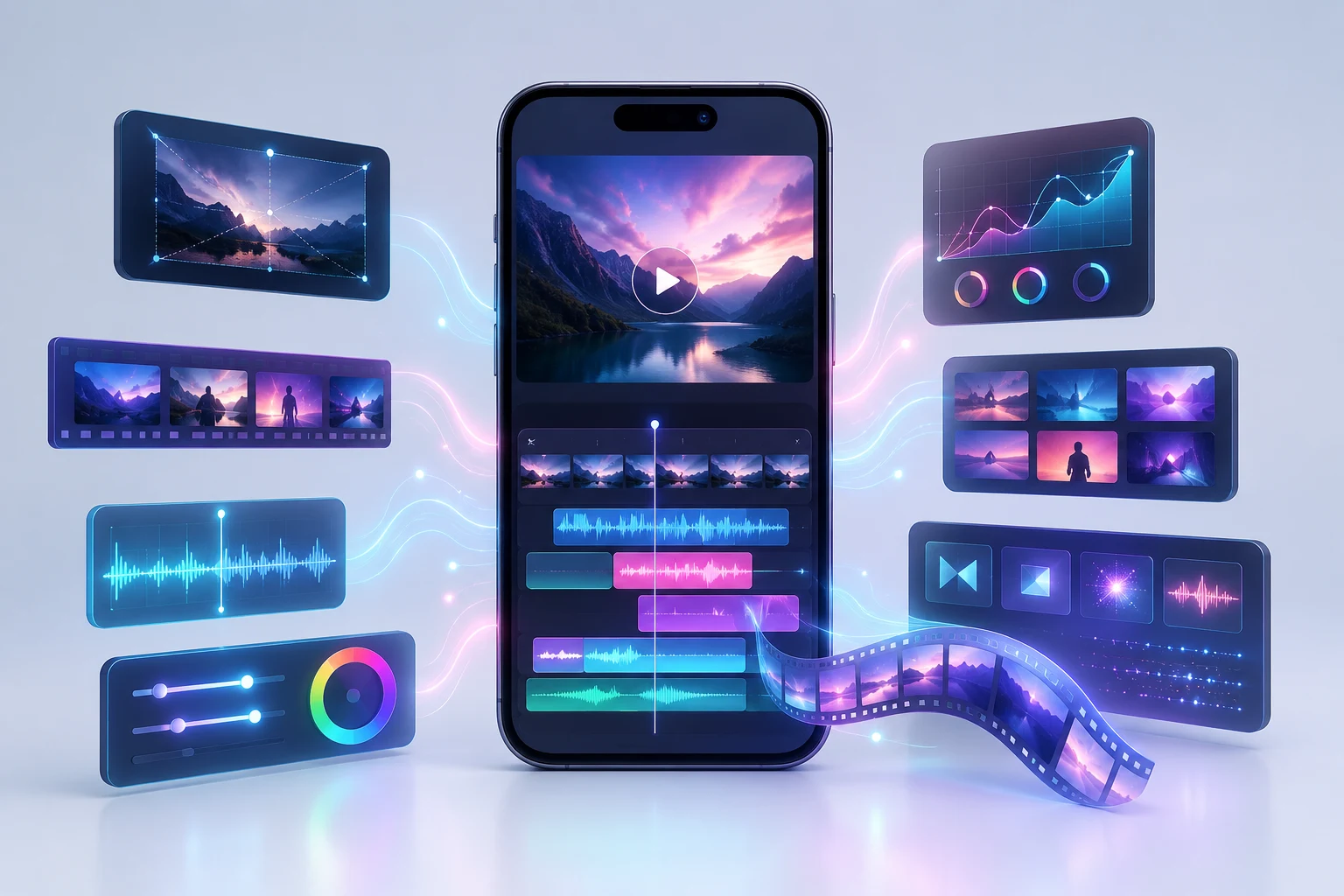
Іноді хочеться просто склеїти пару кадрів, прибрати зайве, додати музику – і викласти відео без відчуття, що ти випадково відкрив кабіну пілота літака. Але застосунків стільки, що обрати не простіше, ніж сам відеоряд змонтувати.
Коротко: у чому суть
Якщо монтуєш короткі ролики для Інстаграм, ТікТок або YouTube Shorts, найчастіше вистачить мобільного застосунку: CapCut, VN, InShot, iMovie або LumaFusion. Для більш акуратного монтажу на комп’ютері можна придивлятися до DaVinci Resolve, iMovie, Clipchamp або Adobe Premiere Pro. Якщо відео потрібно зібрати швидко і без встановлення програм, підійдуть Canva, Kapwing або VEED.
На мою думку, обирати варто не за принципом “найпотужніше”, а за питанням: де тобі буде простіше доробити ролик, а не кинути його на середині.
| Завдання | Що підійде | Чому |
|---|---|---|
| Швидкий ролик для соцмереж | CapCut, VN, InShot | Багато готових функцій, зручно з телефона |
| Просте сімейне або робоче відео | iMovie, Clipchamp, Canva | Менше складних налаштувань, швидший старт |
| Відео з кольором, звуком і багатошаровим монтажем | DaVinci Resolve, Premiere Pro, Final Cut Pro | Більше контролю над деталями |
| Ролик без встановлення програми | Canva, Kapwing, VEED | Працює через браузер |
Інструменти та застосунки для монтажу відео: від чого взагалі відштовхуватися
Я помічав, що люди часто починають не з завдання, а з назви програми. Почули, що хтось монтує в DaVinci Resolve – ставлять DaVinci. Побачили ролик про CapCut – завантажують CapCut. Потім відкривають, губляться і думають, що монтаж – це щось надто складне.
На практиці простіше йти навпаки. Спочатку зрозуміти, яке відео ти часто робиш. Одна справа – короткий рілс із субтитрами. Інша – огляд на 15 хвилин. Третя – відео для роботи, де треба акуратно з’єднати фрагменти, додати заставку і не втратити якість. Частота публікацій Reels
- Якщо відео знімається і публікується з телефона – краще почати з мобільного застосунку.
- Якщо багато матеріалу, потрібен порядок по папках і точна робота зі звуком – зручніше комп’ютер.
- Якщо ролик потрібен один раз і швидко – можна взяти онлайн-сервіс.
- Якщо хочеш вчитися монтажу глибше – краще відразу дивитися на програми із запасом можливостей.
Тут немає правильного варіанту для всіх. У мене одного разу так вийшло з невеликим роликом для знайомих: я спочатку відкрив дорослу програму на ноутбуці, а потім зрозумів, що все відео можна було зібрати на телефоні за вечір. Не тому що комп’ютер поганий. Просто завдання було маленьке.
Якщо цікаво зрозуміти саму причину, навіщо люди взагалі витрачають час на склейки, музику і кадрування, поряд за змістом тема Навіщо монтують відео? Іноді це питання краще прояснює вибір застосунку, ніж десяток оглядів.
Коли достатньо телефона, а коли краще відкрити комп’ютер
Телефон зараз закриває більше завдань, ніж багато хто очікує. Нарізка, субтитри, музика, переходи, стабілізація, обкладинка – все це можна зробити без ноутбука. Особливо якщо ролик короткий і знятий вертикально.
Але телефон починає заважати, коли матеріалу багато. Наприклад, ти зняв 40 фрагментів, окремо записав звук, хочеш зібрати кілька версій, підібрати колір і зберегти вихідники. На маленькому екрані це швидко стомлює.
| Де монтувати | Коли зручно | Де може бути боляче |
|---|---|---|
| Телефон | Короткі вертикальні ролики, Stories, Reels, Shorts | Складно працювати з великою кількістю файлів |
| Комп’ютер | Довгі відео, YouTube, інтерв’ю, навчання, проекти для роботи | Потрібен більш потужний ноутбук або ПК |
| Онлайн-платформа | Швидкі ролики, шаблони, презентації, прості відео | Залежність від інтернету та обмежень безкоштовного плану |
Найчастіше працює так: якщо відео знімаєш на телефон і результат піде у вертикальний формат, починай з телефона. Якщо відео довше кількох хвилин або там багато шарів, краще не мучити себе і перейти на комп’ютер.
Ще є момент зі звичкою. Комусь простіше пальцем рухати шматки відео на таймлайні. Комусь спокійніше сидіти за великим екраном з мишкою. Це нормально. Монтаж – не екзамен на правильний спосіб.
Найкращі мобільні застосунки для редагування відео: що обрати без зайвої складності
Найкращі мобільні застосунки для редагування відео – це не завжди ті, де найбільше кнопок. Часто краще той застосунок, в якому ти за 10 хвилин розумієш, як обрізати відео, підкласти музику, додати текст і зберегти ролик.
Для коротких відео мобільні застосунки гарні тим, що вони ближчі до самого процесу. Зняв, тут же подивився, прибрав зайве, додав підпис, зберіг. Не треба переносити файли на ноутбук і думати, де що лежить.
CapCut
CapCut часто обирають для коротких вертикальних роликів. Там зручно різати відео, додавати субтитри, музику, ефекти, змінювати швидкість. Для Інстаграм, ТікТок і Shorts це один із найзрозуміліших варіантів.
- підходить для швидких роликів;
- є автоматичні субтитри для деяких мов;
- багато шаблонів та ефектів;
- можна працювати і на телефоні, і через браузер.
Мінус у тому, що через велику кількість ефектів легко переборщити. Іноді ролик стає схожим на вітрину всіх можливостей застосунку одразу. Зазвичай допомагає правило: якщо ефект не робить відео зрозумілішим або живішим, його можна прибрати.
VN
VN подобається тим, хто хоче трохи більше контролю, але без відчуття важкої програми. У ньому зручно працювати з доріжками, музикою, текстом, переходами. Інтерфейс спокійний, без тиску.
Це хороший варіант, якщо хочеться монтувати не лише трендові короткі ролики, а й невеликі влоги, огляди, відео з подорожей. Не впевнений, що це підійде всім, але VN часто заходить тим, кого стомлює надто шумний інтерфейс.
InShot
InShot – простий варіант для склейки, кадрування, тексту, музики та базової обробки. Його часто використовують, коли не хочеться глибоко занурюватися в монтаж, а треба швидко привести відео до нормального вигляду.
- зручно змінювати формат кадру;
- легко додати текст і стікери;
- просте керування музикою;
- зрозуміле збереження для соцмереж.
Для складного монтажу InShot може бути тісним. Але для простих роликів, сторіс і коротких публікацій він цілком підходить.
iMovie
iMovie доступний на пристроях Apple і гарний для спокійного базового монтажу. Там немає дикої кількості ефектів, зате легко склеїти відео, додати музику, титри і акуратно зберегти проект.
Офіційну сторінку iMovie можна подивитися у Apple: apple.com/imovie. Якщо у тебе iPhone або Mac, цей застосунок варто спробувати хоча б тому, що він вже поруч і не вимагає довгого входу.
LumaFusion
LumaFusion – варіант для тих, хто хоче серйозніше монтувати на планшеті або телефоні. Там більше можливостей для роботи з доріжками, кольором і звуком. Але й поріг входу вищий.
Я б не починав з нього, якщо тобі треба просто склеїти три фрагменти. А ось якщо ти часто монтуєш на iPad і хочеш відчуття майже настільної програми, LumaFusion може сподобатися.
Безкоштовні програми для базового монтажу на комп’ютері: коли хочеться більше контролю
Безкоштовні програми для базового монтажу на комп’ютері добре підходять, коли телефон вже не справляється. Наприклад, відео стало довшим, звукових доріжок більше, а тобі хочеться бачити весь проект цілком.
Комп’ютер особливо зручний, коли треба переглядати матеріал, обирати найкращі фрагменти, переносити шматки, працювати з папками та версіями. На телефоні це теж можна робити, але не завжди приємно.
DaVinci Resolve
DaVinci Resolve часто сприймають як програму “для професіоналів”, але базові завдання в ній теж можна робити. Обрізка, склейка, звук, колір, текст – все є. Безкоштовної версії багатьом вистачає надовго.
- сильна робота з кольором;
- багато можливостей для монтажу та звуку;
- є безкоштовна версія;
- підходить для зростання, якщо хочеться вчитися далі.
Мінус – програма може налякати в перші дні. Там багато вкладок, панелей і термінів. Зазвичай допомагає не чіпати все одразу, а почати з простого: імпортувати відео, нарізати, додати музику, експортувати.
Офіційна сторінка DaVinci Resolve є на сайті Blackmagic Design: blackmagicdesign.com/products/davinciresolve.
Clipchamp
Clipchamp зручний тим, що не вимагає складної підготовки. Він працює в браузері і як застосунок для Windows. Підходить для простих роликів, презентацій, коротких відео для роботи або соцмереж.
Якщо тобі не хочеться розбиратися у важких програмах, це нормальна точка входу. Там є шаблони, текст, музика, базова нарізка. Для серйозного монтажу можливостей може не вистачити, але для простих завдань – цілком.
iMovie на Mac
Якщо у тебе Mac, iMovie залишається одним із найспокійніших варіантів. У ньому можна зібрати ролик без вивчення складної логіки монтажу. Особливо зручно для сімейних відео, коротких історій, простих роликів для YouTube або Інстаграм.
- зрозуміла шкала часу;
- просте додавання музики та титрів;
- хороша зв’язка з пристроями Apple;
- немає перевантаження зайвими функціями.
Adobe Premiere Pro
Premiere Pro – платна програма для тих, хто монтує регулярно і хоче гнучкості. Вона підходить для довгих роликів, рекламних відео, YouTube-проектів, інтерв’ю, навчальних матеріалів.
Але починати з неї тільки тому, що “так роблять багато хто”, я б не поспішав. Якщо ти ще не розумієш, які завдання у тебе будуть через місяць, можна спочатку спробувати простіший варіант.
Final Cut Pro
Final Cut Pro часто обирають користувачі Mac, які хочуть швидко працювати з великими проектами. Програма платна, але сильна. Особливо якщо монтаж вже став регулярною частиною роботи або творчості.
Для одного-двох роликів на місяць вона може бути зайвою. А от якщо відео багато, швидкість роботи і зручність починають відігравати велику роль.
Онлайн-платформи для швидкого створення відеоконтенту: коли не хочеться нічого встановлювати
Онлайн-платформи для швидкого створення відеоконтенту рятують, коли треба зробити ролик без встановлення програми. Відкрив браузер, завантажив файли, вибрав шаблон, зібрав відео. Для багатьох завдань цього вистачає.
Особливо це зручно для робочих відео, простих анонсів, пояснень, коротких роликів з текстом, презентацій. Але є нюанс: майже завжди безкоштовний план має обмеження – за якістю, водяним знаком, тривалістю або об’ємом файлів.
Canva
Canva добре підходить для відео з текстом, шаблонами, обкладинками, титрами та простими анімаціями. Якщо тобі потрібно не кіно, а акуратний візуальний ролик, там легко почати.
- багато шаблонів;
- зручно робити обкладинки та титри;
- працює в браузері;
- підходить для командної роботи.
Canva не замінює повноцінну монтажну програму, якщо потрібно точно працювати зі звуком, кольором і великою кількістю доріжок. Але для швидких завдань вона часто економить нерви.
Kapwing
Kapwing зручний для простого монтажу в браузері: нарізка, субтитри, зміна формату, додавання тексту, експорт у різні розміри. Його можна розглядати, якщо часто працюєш з короткими роликами для різних платформ.
Мінус схожий: безкоштовний план може обмежувати експорт. Перед тим як збирати довгий ролик, краще одразу перевірити умови, щоб не дізнатися про водяний знак в самому кінці.
VEED
VEED часто використовують для роликів з субтитрами, швидких правок, відео для соцмереж і робочих матеріалів. Інтерфейс досить зрозумілий, багато дій робляться прямо в браузері.
Якщо у тебе слабкий ноутбук, онлайн-платформа може бути порятунком. Але якщо інтернет нестабільний, процес може дратувати. Тут все просто: хороший сервіс не допомагає, якщо завантаження файлів триває вічність.
Як обрати застосунок під Інстаграм, ТікТок, YouTube Shorts і звичайні відео
Для вертикальних коротких роликів важливіша швидкість. Ти часто знімаєш на телефон, швидко відбираєш шматки, додаєш текст, музику, субтитри – і публікуєш. Тому CapCut, VN і InShot тут виглядають логічно.
Для YouTube-відео або довгих пояснень важливіший порядок. Там вже хочеться нормально бачити структуру, працювати з паузами, чистити звук, додавати вставки. Тут краще підійдуть DaVinci Resolve, Premiere Pro, Final Cut Pro або iMovie.
| Формат відео | Що спробувати | На що дивитися |
|---|---|---|
| Reels, TikTok, Shorts | CapCut, VN, InShot | Субтитри, вертикальний формат, швидкий експорт |
| YouTube до 10-15 хвилин | DaVinci Resolve, iMovie, Premiere Pro | Зручна нарізка, звук, робота з файлами |
| Робоче відео або презентація | Canva, Clipchamp, Kapwing | Шаблони, текст, просте збереження |
| Влог або подорож | VN, iMovie, DaVinci Resolve | Музика, колір, плавна збірка історії |
Якщо ти монтуєш рілси, корисно окремо подумати, скільки монтажу там дійсно треба. Іноді ролик виграє не від ефектів, а від зрозумілої думки і гарного першого кадру. Тут поряд лежить питання Чи варто мені монтувати рілси для Інстаграм? – воно не про програми, а про сенс роботи з самим роликом.
З Інстаграм є ще один момент: після публікації люди іноді починають міняти підпис, обкладинку, теги і переживають, чи не зіпсує це охоплення. Якщо це твій біль, може бути корисною тема Чи впливає редагування публікації в Інстаграм на щось?
Які функції в монтажному застосунку дійсно знадобляться
В описах програм часто перераховують десятки можливостей. Але в звичайному житті людина найчастіше користується невеликим набором. І це нормально. Не треба знати всю програму, щоб зібрати хороше відео.
Я б дивився не на те, скільки там ефектів, а на те, наскільки зручно робити базові дії. Якщо базовий монтаж дратує, красиві функції не врятують.
- Обрізка і склейка – щоб швидко прибрати зайве.
- Робота зі звуком – гучність, музика, шум, паузи.
- Текст і субтитри – особливо для коротких роликів.
- Зміна формату – 9:16, 1:1, 16:9.
- Експорт без втрати якості – щоб ролик не виглядав мильним.
- Збереження проектів – щоб можна було повернутися і поправити.
Багато хто стикається з тим, що починають прикрашати відео раніше, ніж зібрали сенс. Додають переходи, наклейки, ефекти, а потім бачать, що ролик все одно важко дивитися. Зазвичай допомагає інший порядок: спочатку структура, потім звук, потім текст, і тільки в кінці прикраси.
Якщо говорити простіше, монтаж – це не тільки “зробити красиво”. Це ще й прибрати зайве, щоб людині було легше додивитися. За змістом тут поряд тема У чому полягає функція відеомонтажу?
На що дивитися перед встановленням: ціна, водяний знак, мова та експорт
Перед тим як втягнутися в застосунок, краще перевірити кілька нудних речей. Вони не такі яскраві, як ефекти, але саме вони потім псують настрій.
Наприклад, ти змонтував відео, витратив вечір, натиснув експорт – і бачиш водяний знак. Або застосунок дає зберегти тільки в низькій якості. Або потрібна функція доступна тільки після оплати.
| Що перевірити | Чому це має значення |
|---|---|
| Водяний знак | Може з’явитися на готовому відео в безкоштовній версії |
| Якість експорту | Іноді 4K або Full HD доступні не в усіх планах |
| Музика і права | Не вся музика підходить для публікації в соцмережах |
| Мова інтерфейсу | Якщо меню незрозуміле, монтаж забирає більше сил |
| Зберігання проектів | Корисно, якщо треба повернутися до ролика через тиждень |
Можна спробувати такий підхід: спочатку зібрати короткий тестовий ролик на 20-30 секунд. Не справжній великий проект, а маленьку перевірку. Завантажити відео, порізати, додати текст, музику і зберегти.
Після цього багато стає зрозуміло. Чи зручно різати? Чи не гальмує телефон? Чи не псується якість? Чи немає неприємного сюрпризу на фінальному екрані?
Інструменти та застосунки для монтажу відео: мій простий спосіб обрати без перевантаження
Коли варіантів занадто багато, я б не намагався обрати “на все життя”. Це рідко працює. Краще обрати застосунок на найближчі 5-10 роликів. Після цього ти сам зрозумієш, чого не вистачає.
Можна йти за такою схемою:
- Якщо хочеш монтувати Reels, TikTok або Shorts – почни з CapCut або VN.
- Якщо потрібен максимально простий монтаж на iPhone або Mac – спробуй iMovie.
- Якщо хочеш монтувати на комп’ютері і зростати далі – подивися DaVinci Resolve.
- Якщо потрібен ролик із шаблонів і тексту – відкрий Canva.
- Якщо не хочеш нічого ставити – спробуй Clipchamp, Kapwing або VEED.
Цікаво, що найкращий вибір часто знаходиться не в оглядах, а після першої завершеної роботи. Поки ролик не збережено, все виглядає теорією. А коли ти зробив хоча б одне відео від початку до кінця, одразу видно, де застосунок допомагає, а де заважає.
Ще я б не ігнорував зв’язок монтажу з реакцією людей. Іноді акуратний звук, нормальні паузи і зрозумілий текст дають ролику більше життя, ніж дорогі ефекти. Тут добре перегукується тема Переваги обробки відео для підвищення активності підписників.
Типові помилки при виборі програми для монтажу
Перша помилка – брати занадто складну програму для простого завдання. Якщо тобі потрібно обрізати відео з прогулянки і додати музику, не завжди є сенс відкривати важкий редактор з десятками панелей.
Друга помилка – обирати застосунок тільки через тренди. Так, навколо може бути багато роликів про один інструмент. Але якщо тобі незручно, ти не зобов’язаний себе змушувати.
- Завантажувати одразу п’ять застосунків і не розібратися в жодному.
- Починати з ефектів, а не зі структури відео.
- Не перевіряти водяний знак до початку роботи.
- Ігнорувати звук, хоча він часто сильніше впливає на враження, ніж картинка.
- Монтувати все в одному стилі, навіть якщо ролики різні за настроєм.
Третя помилка – думати, що програма все вирішить сама. Програма може допомогти склеїти, підсвітити, прискорити, підписати. Але якщо відео немає зрозумілої думки, монтажу буде важко це сховати.
І ще одна річ, про яку часто забувають: якщо ти робиш відео для Instagram не просто заради душі, а думаєш про доход, монтаж – лише частина всієї історії. Тут вже постають інші питання, наприклад Коли Instagram починає платити гроші.
Часто запитують
Чи можна монтувати відео тільки на телефоні?
Так, якщо мова про короткі ролики, сторіс, Reels, TikTok або Shorts. Телефону часто вистачає для нарізки, музики, титрів та субтитрів. Для довгих відео з великою кількістю файлів комп’ютер все ж таки зручніше.
Який додаток вибрати новачкові?
Для телефону я почав би з CapCut, VN або InShot. Для Mac – з iMovie. Для Windows – з Clipchamp або DaVinci Resolve, якщо хочеться одразу спробувати більш серйозний варіант.
Чи є повністю безкоштовний редактор без водяного знака?
Такі варіанти є, але умови можуть змінюватись. DaVinci Resolve має сильну безкоштовну версію для комп’ютера. iMovie безкоштовний для користувачів Apple. Перед монтажем все одно найкраще зробити короткий тестовий експорт.
Що краще для Instagram Reels?
Найчастіше зручні CapCut, VN та InShot. Вони добре працюють із вертикальним форматом, текстом, музикою та швидким експортом. Але багато залежить від того, як саме ти знімаєш і який стиль роликів тобі ближче.
Чи потрібний потужний ноутбук для монтажу?
Для простих відео – не завжди. Але якщо працюєш із 4K, довгими роликами, кольором та кількома доріжками, слабкий ноутбук може гальмувати. У такому випадку можна монтувати в більш легкій програмі або використовувати онлайн-платформи для простих завдань.
Чому після монтажу відео стає гіршим за якістю?
Часто причина у налаштуваннях експорту. Може бути обраний низький бітрейт, маленька роздільна здатність або сильний стиск. Ще якість може падати після завантаження в соцмережу, особливо якщо файл вже був стислий до цього.
Чи варто платити за монтажний додаток?
Якщо ти монтуєш рідко, спочатку краще вичавити максимум із безкоштовних варіантів. Платна версія має сенс, коли ти розумієш, якої функції не вистачає і чому вона правда потрібна.
Що важливіше у відео – монтаж чи зйомка?
Вони пов’язані. Хороший монтаж допомагає прибрати зайве та зібрати історію, але поганий звук, темна картинка чи хаотична зйомка все одно ускладнять роботу. Найкраще думати про монтаж ще під час зйомки: знімати короткі фрагменти, залишати паузи, перевіряти звук.
Що запам’ятати з цього
Не шукай один ідеальний додаток для всіх випадків – найчастіше його просто немає. Для коротких роликів вистачить телефону, для довгих проектів зручніший комп’ютер, а для швидких завдань можна взяти онлайн-платформу. Перед великою роботою збери маленький тестовий ролик і перевір експорт, водяний знак та якість. Починай із простого монтажу: структура, звук, текст, а вже потім ефекти. А ти зараз частіше монтуєш із телефону чи за комп’ютером?
