
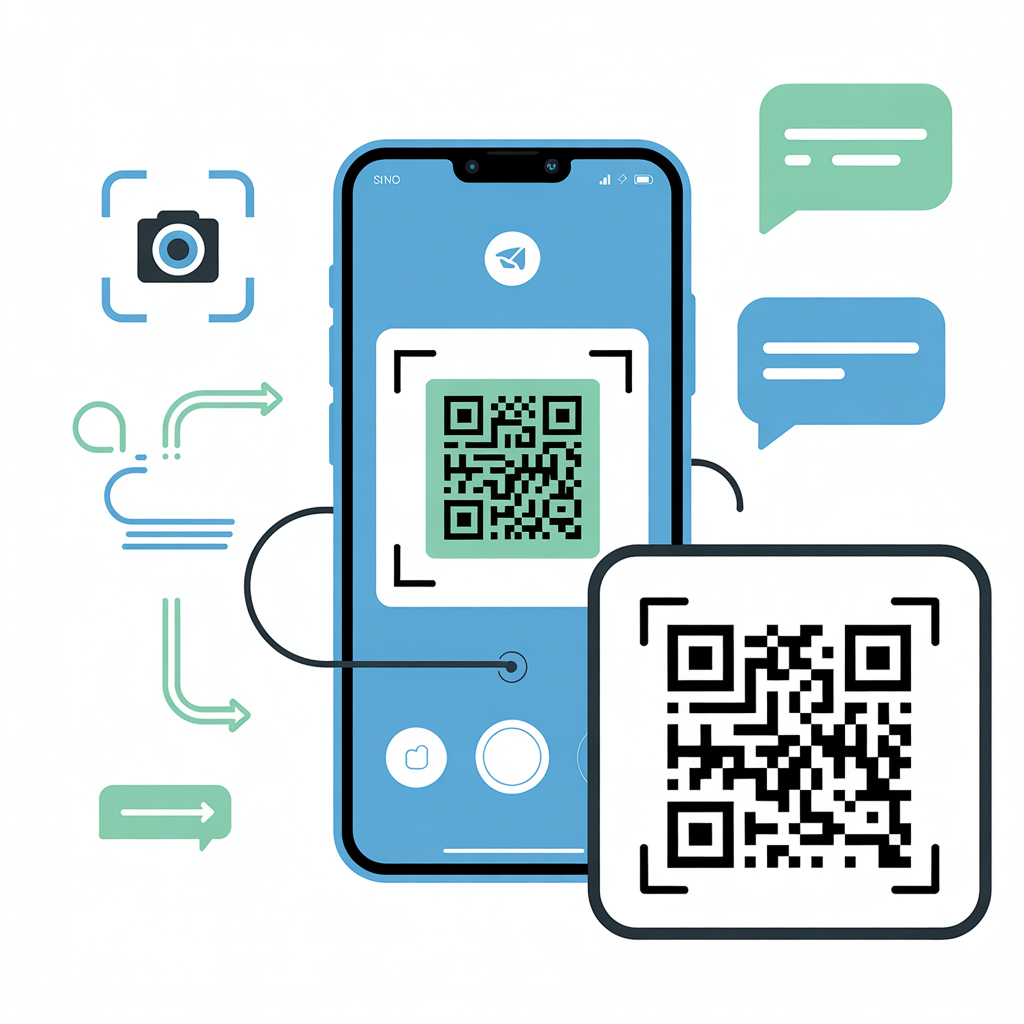
Коротка людська інструкція, без гучних слів. Розберемо, як сканувати QR-код Telegram на телефоні, де його взяти і що робити, якщо камера «не бачить» код. Розкажу, як, по мені, зручніше на iPhone і Android, і додам пару побутових історій. Якщо ви часто пересилаєте собі або друзям ролики з інсти в тг, подивіться інструкцію Як відправити відео з інстаграма в телеграм(тг). Там якраз розбираю, що робити далі вже після сканування посилання або коду.
Коротка відповідь
Відкрийте Telegram на телефоні, зайдіть у Налаштування – Пристрої – Сканувати QR і наведіть камеру на код з екрана. Для звичайних t.me-посилань вистачить стандартної Камери на iPhone або Google Lens на Android. Якщо йдеться про вхід у Telegram на комп’ютері по QR, сканувати потрібно саме всередині Telegram, а не системною камерою.
💬 «Павло Дуров неодноразово підкреслював, що система входу через QR-код в телеграм задумувалася як найшвидший і найбезпечніший спосіб авторизації. Саме тому розробники зробили окремий вбудований сканер всередині застосунку: він уникає помилок системної камери та захищає користувача від підроблених QR-кодів.»
Як сканувати qr-код телеграм на телефоні – покроково для iPhone і Android
Багато хто шукає, як сканувати QR-код Telegram на телефоні швидко і без «танців». На iPhone найчастіше працює стандартна Камера, на Android виручає Google Lens. Але якщо це QR для входу в акаунт, краще відразу відкривати вбудований сканер в Telegram – так надійніше і швидше.
iPhone: два способи
- Через Камеру: відкрийте Камеру, наведіть на QR, натисніть спливаючу підказку. Це зручно, коли QR веде на t.me-посилання або бота.
- Через Telegram: Налаштування – Пристрої – Сканувати QR. Цей шлях потрібен для входу в Telegram Desktop або Web по QR.
Я помічав, що якщо екран ноутбука темний, iPhone гірше ловить QR. Допомагає підкрутити яскравість або трохи віддалити телефон.
Android: Камера, Google Lens або Telegram
- Через Камеру: у нових моделях сканування вбудоване прямо у видошукач. Навели – з’явилося посилання – тапнули.
- Через Google Lens: відкрийте Камеру, натисніть іконку Lens, наведіть на QR і виберіть дію.
- Через Telegram: Налаштування – Пристрої – Сканувати QR для входу по коду.
У друга так було: системна камера вперто не бачила код на матовому моніторі. Увімкнув Lens – розпізнало з першого разу. До речі, на тому ж телефоні ви можете не тільки сканувати коди, а й збирати власні гіф-стікери – я показую це покроково в статті Як зробити гіф стикери в телеграм на телефоні.
Де взагалі взяти QR-код в Telegram
Тут два сценарії. Перший – вхід на комп’ютер або в браузер: відкриваєте Telegram Desktop або Web, і на екрані з’являється великий QR-код для авторизації. Другий – ваш особистий QR, який веде на профіль: у Telegram зайдіть у Налаштування, поряд з ім’ям є кнопка QR-код – там можна показати свій код або зберегти його.
QR для входу на комп’ютер
Запустіть Telegram Desktop або відкрийте Web-версію. На стартовому екрані покажуть QR. Далі берете телефон, відкриваєте Telegram – Налаштування – Пристрої – Сканувати QR.
QR вашого профілю
У Налаштуваннях профілю є окремий екран з вашим QR. Ним зручно ділитися офлайн, щоб вас швидко додали без пошуку за ніком. Коли з QR і профілем розібралися, далі зазвичай постає питання оформлення самих постів – зручніше відразу зібрати картинку й аудіо в одному записі. Для цього в мене є окремий гайд Як в один пост додати фото і музику телеграм.
Що робити, якщо камера не бачить QR-код
Таке буває і на iPhone, і на Android. Скануванню QR-коду іноді заважають відблиски, брудне скло або занадто дрібний код. Зазвичай допомагає проста перевірка умов, а якщо ні – використовуйте сканер всередині Telegram.
Спробуйте ці кроки
- Підвищте яскравість екрана, на якому показаний QR.
- Протріть камеру телефона і екран з QR м’якою серветкою.
- Віддалите телефон на 10-20 см і дочекайтесь автофокуса.
- Поверніть екран трохи під кутом, щоб прибрати відблиски.
- Якщо це вхід у Telegram – відкрийте сканер у самому Telegram, а не Камеру.
Невелика історія читача
Читач писав, що камера ніяк не фокусувалася на QR з проєктора. Рішення виявилося простим: увімкнули ручний ліхтарик на телефоні й підійшли ближче до екрана – код зчитався відразу.
💬 «Експерти з мобільних інтерфейсів відзначають, що вбудований сканер телеграма працює точніше, ніж стандартні камери, тому що орієнтований на службові QR-коди. Камера телефона може не розпізнавати код через відблиски, матовий екран або погану фокусировку, а внутрішній сканер враховує всі ці нюанси й упевнено зчитує код навіть у складних умовах.»
Як увійти в Telegram по QR-коду на комп’ютері
Найчастіше питають: як через телефон зайти в Telegram Desktop або Telegram Web. Алгоритм простий, головне – сканувати саме в застосунку Telegram. Так авторизація пройде миттєво і без зайвих кодів з SMS.
Покроково
- Відкрийте Telegram Desktop або Web – на екрані з’явиться QR.
- На телефоні відкрийте Telegram – Налаштування – Пристрої – Сканувати QR.
- Наведіть камеру на QR на комп’ютері й підтвердіть вхід.
- Перевірте, що в розділі Пристрої з’явилася нова сесія.
У мене одного разу було так, що інтернет у кафе був нестабільний. QR «крутився» довше звичайного. Допомогло підключитися до мобільного інтернету й повторити сканування. Якщо ви вже увійшли в телеграм на комп’ютері й далі хочете з нього відправляти ролики без втрати якості, стане в пригоді докладний розбір Як відправити відео файлом в телеграм на пк. Там показано, що робити вже після авторизації по QR.
Чим відрізняється сканування через Камеру і через Telegram
Камера і Google Lens хороші для звичайних QR, які ведуть на t.me-посилання, ботів і канали. А от для входу в акаунт по QR-коду зручніше вбудований сканер Telegram – він розуміє «службові» коди авторизації й відразу запускає потрібний процес. Як на мене, краще звикнути тримати під рукою обидва варіанти.
| Спосіб | Де шукати | Коли зручно | Плюси | Мінуси |
|---|---|---|---|---|
| Камера iPhone | Стандартне застосунок Камера | Скан t.me-посилань, боти, канали | Швидко, без зайвих дій | Не підходить для входу по службовому QR |
| Google Lens на Android | Камера або окрема кнопка Lens | Посилання, візитки, дрібні коди | Добре розпізнає, є підказки | Інколи зайвий тап по інтерфейсу |
| Сканер в Telegram | Налаштування – Пристрої – Сканувати QR | Вхід у Telegram Desktop/Web, безпечні дії | Точно працює з кодами авторизації | Потрібно відкрити Telegram і перейти в розділ |
Як зрозуміти, що все завантажилося правильно
Логічно після сканування перевірити кілька речей. Це допомагає помітити дивні входи і вчасно вийти з зайвих сесій. Я так роблю за звичкою – займає хвилину.
Швидка самоперевірка
- У Telegram прийде сповіщення про новий вхід – прочитайте його.
- Відкрийте Налаштування – Пристрої й подивіться список сесій.
- Непотрібні сесії можна завершити в один тап.
- Відправте собі в Обране коротке повідомлення – переконайтеся, що все синхронізується.
Короткий чекліст перед скануванням
Цей чекліст економить час і нерви. Можна просто пробігтися очима – і відразу стає легше.
- Є інтернет на телефоні й на пристрої, де показаний QR.
- Яскравість екрана з QR виставлена вище середньої.
- Камера телефона чиста, фокус спрацьовує.
- Якщо вхід в акаунт – відкриваю сканер в Telegram, а не системну Камеру.
- Після входу перевіряю розділ Пристрої.
Корисні джерела
Якщо хочеться звіритися з першоджерелами, можна подивитися:
Міні-FAQ
Камера не відкриває Telegram після сканування QR. Що не так?
Швидше за все, це службовий QR для входу. Відкрийте Telegram – Налаштування – Пристрої – Сканувати QR і спробуйте ще раз.
Чи можна сканувати QR-код на телефоні й на планшеті одночасно?
Так, але вхід буде окремою сесією на кожному пристрої. Перевірте розділ Пристрої.
QR-код надто дрібний і розмазується. Що робити?
Збільшіть зображення на екрані, підвищте яскравість і відступіть на 10-20 см для фокуса.
Чи небезпечно сканувати чужі QR-коди?
Ставтеся обережно до кодів з незнайомих джерел. Для авторизації використовуйте тільки QR з офіційного клієнта Telegram. А якщо потрібно відправити комусь чутливе фото і при цьому зберегти контроль, подивіться інструкцію Як відправити фото в телеграм на один перегляд. Це зручний компроміс між зручністю і приватністю.
Чи потрібен інтернет на телефоні під час сканування QR?
Так, інакше авторизація або перехід за посиланням не завершаться.
Що винести зі статті
Найчастіше все вирішується двома речами: хорошим світлом і правильним інструментом. Для t.me-посилань підійде Камера, для входу в акаунт – сканер усередині Telegram. Якщо щось не спрацьовує, перевірте розділ Пристрої й спробуйте інший спосіб сканування.
Як хочете – поділіться, як у вас вийшло і що спрацювало краще на вашому телефоні.
Глосарій
- QR-код – квадратний код, який камера може розпізнати і запустити дію.
- t.me-посилання – коротке посилання на профіль, канал або бота в Telegram.
- Telegram Desktop – версія Telegram для комп’ютера.
- Telegram Web – версія Telegram для браузера.
- Google Lens – інструмент розпізнавання об’єктів і тексту на Android.
- Сесія – активний вхід вашого акаунта на пристрої.
- Обране – особистий чат із самим собою в Telegram.
- Двофакторний захист – додатковий пароль під час входу в акаунт.
- Автофокус – автоматичне налаштування різкості камери.
- Відблиски – віддзеркалення світла, які заважають камері зчитати код.
