
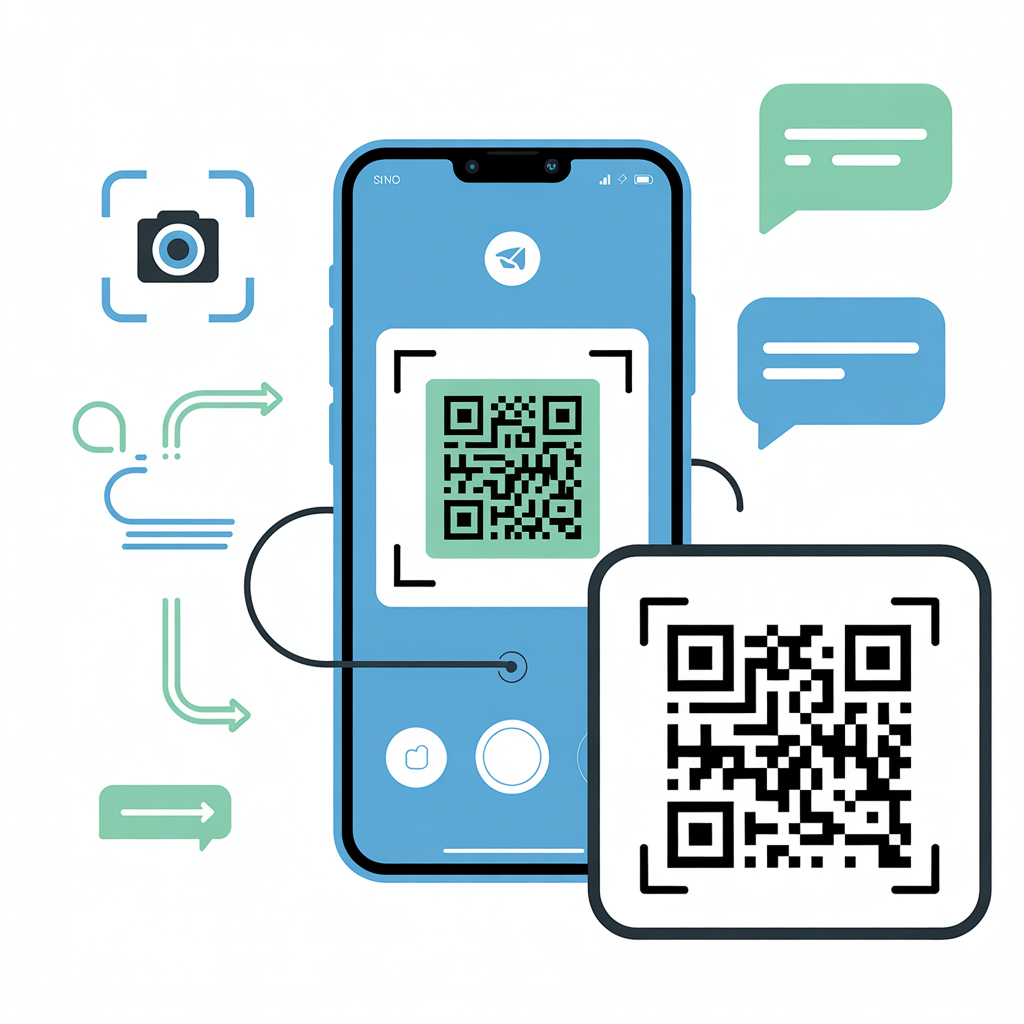
Короткая человеческая инструкция, без громких слов. Разберем, как сканировать QR-код Telegram на телефоне, где его взять и что делать, если камера «не видит» код. Расскажу, как по мне удобнее на iPhone и Android, и добавлю пару бытовых историй. Если вы часто пересылаете себе или друзьям ролики из инсты в тг, посмотрите инструкцию Как отправить видео из инстаграма в телеграм(тг). Там как раз разбираю, что делать дальше уже после сканирования ссылки или кода.
Короткий ответ
Откройте Telegram на телефоне, зайдите в Настройки — Устройства — Сканировать QR и наведите камеру на код с экрана. Для обычных t.me-ссылок хватит стандартной Камеры на iPhone или Google Lens на Android. Если речь про вход в Telegram на компьютере по QR, сканировать нужно именно внутри Telegram, а не системной камерой.
💬 «Павел Дуров неоднократно подчёркивал, что система входа через QR-код в Телеграм задумывалась как самый быстрый и безопасный способ авторизации. Именно поэтому разработчики сделали отдельный встроенный сканер внутри приложения: он избегает ошибок системной камеры и защищает пользователя от поддельных QR-кодов.»
Как сканировать qr-код телеграм на телефоне — пошагово для iPhone и Android
Многие ищут, как сканировать QR-код Telegram на телефоне быстро и без плясок. На iPhone чаще всего работает стандартная Камера, на Android выручает Google Lens. Но если это QR для входа в аккаунт, лучше сразу открывать встроенный сканер в Telegram — так надежнее и быстрее.
iPhone: два способа
- Через Камеру: откройте Камеру, наведите на QR, нажмите всплывающую подсказку. Это удобно, когда QR ведет на t.me-ссылку или бот.
- Через Telegram: Настройки — Устройства — Сканировать QR. Этот путь нужен для входа в Telegram Desktop или Web по QR.
Я замечал, что если экран ноутбука темный, iPhone хуже ловит QR. Помогает увеличить яркость или чуть отодвинуть телефон.
Android: Камера, Google Lens или Telegram
- Через Камеру: в новых моделях сканирование встроено прямо в видоискатель. Навели — появилась ссылка — тапнули.
- Через Google Lens: откройте Камеру, нажмите иконку Lens, наведите на QR и выберите действие.
- Через Telegram: Настройки — Устройства — Сканировать QR для входа по коду.
У друга так было: системная камера упорно не видела код на матовом мониторе. Включил Lens — распознало с первого раза. Кстати, на том же телефоне вы можете не только сканировать коды, но и собирать собственные гиф-стикеры — я показываю это по шагам в статье Как сделать гиф стикеры в телеграм на телефоне.
Где вообще взять QR-код в Telegram
Тут два сценария. Первый — вход на компьютер или в браузер: открываете Telegram Desktop или Web, и на экране появляется большой QR-код для авторизации. Второй — ваш личный QR, который ведет на профиль: в Telegram зайдите в Настройки, рядом с именем есть кнопка QR-код — там можно показать свой код или сохранить его.
QR для входа на компьютер
Запустите Telegram Desktop или откройте Web-версию. На стартовом экране покажут QR. Дальше берете телефон, открываете Telegram — Настройки — Устройства — Сканировать QR.
QR вашего профиля
В Настройках профиля есть отдельный экран с вашим QR. Им удобно делиться офлайн, чтобы вас быстро добавили без поиска по нику. Когда с QR и профилем разобрались, дальше обычно встает вопрос оформления самих постов — удобнее сразу собрать картинку и аудио в одной записи. Для этого у меня есть отдельный гайд Как в один пост добавить фото и музыку телеграм.
Что делать, если камера не видит QR-код
Такое бывает и на iPhone, и на Android. Сканирование QR-кода иногда мешают блики, грязное стекло или слишком мелкий код. Обычно помогает простая проверка условий, а если нет — используйте сканер внутри Telegram.
Попробуйте эти шаги
- Повысьте яркость экрана, на котором показан QR.
- Протрите камеру телефона и экран с QR мягкой салфеткой.
- Отдалите телефон на 10-20 см и дождитесь автофокуса.
- Поверните экран чуть под углом, чтобы убрать блики.
- Если это вход в Telegram — откройте сканер в самом Telegram, а не Камеру.
Небольшая история читателя
Читатель писал, что камера никак не фокусировалась на QR с проектора. Решение оказалось простым: включили ручной фонарик на телефоне и подошли ближе к экрану — код считался сразу.
💬 «Эксперты по мобильным интерфейсам отмечают, что встроенный сканер Телеграма работает точнее, чем стандартные камеры, потому что ориентирован на служебные QR-коды. Камера телефона может не распознавать код из-за бликов, матового экрана или плохой фокусировки, а внутренний сканер учитывает все эти нюансы и уверенно считывает код даже в сложных условиях.»
Как войти в Telegram по QR-коду на компьютере
Самый частый вопрос: как через телефон зайти в Telegram Desktop или Telegram Web. Алгоритм простой, главное — сканировать именно в приложении Telegram. Так авторизация пройдет моментально и без лишних кодов из SMS.
Пошагово
- Откройте Telegram Desktop или Web — на экране появится QR.
- На телефоне откройте Telegram — Настройки — Устройства — Сканировать QR.
- Наведите камеру на QR на компьютере и подтвердите вход.
- Проверьте, что в разделе Устройства появилась новая сессия.
У меня однажды случилось, что интернет в кафе был нестабильный. QR «крутился» дольше обычного. Помогло подключиться к мобильному интернету и повторить сканирование. Если вы уже вошли в телеграм на компьютере и дальше хотите с него отправлять ролики без потери качества, пригодится подробный разбор Как отправить видео файлом в телеграм на пк. Там показано, что делать уже после авторизации по QR.
Чем отличается сканирование через Камеру и через Telegram
Камера и Google Lens хороши для обычных QR, которые ведут на t.me-ссылки, ботов и каналы. А вот для входа в аккаунт по QR-коду удобнее встроенный сканер Telegram — он понимает «служебные» коды авторизации и сразу запускает нужный процесс. Как по мне, лучше привыкнуть иметь под рукой оба варианта.
| Способ | Где искать | Когда удобно | Плюсы | Минусы |
|---|---|---|---|---|
| Камера iPhone | Стандартное приложение Камера | Скан t.me-ссылок, боты, каналы | Быстро, без лишних действий | Не подходит для входа по служебному QR |
| Google Lens на Android | Камера или отдельная кнопка Lens | Ссылки, визитки, мелкие коды | Хорошо распознает, есть подсказки | Иногда лишний тап по интерфейсу |
| Сканер в Telegram | Настройки — Устройства — Сканировать QR | Вход в Telegram Desktop/Web, безопасные действия | Точно работает с кодами авторизации | Нужно открыть Telegram и перейти в раздел |
Как понять, что всё загрузилось правильно
Логично после сканирования проверить пару вещей. Это помогает заметить странные входы и вовремя выйти из лишних сессий. Я так делаю по привычке — занимает минуту.
Быстрая самопроверка
- В Telegram придет уведомление о новом входе — прочитайте его.
- Откройте Настройки — Устройства и посмотрите список сессий.
- Ненужные сессии можно завершить в один тап.
- Отправьте себе в Избранное короткое сообщение — убедитесь, что все синхронизируется.
Короткий чеклист перед сканированием
Этот чеклист экономит время и нервы. Можно просто пройтись глазами и сразу станет легче.
- Есть интернет на телефоне и на устройстве, где показан QR.
- Яркость экрана с QR выставлена выше среднего.
- Камера телефона чистая, фокус срабатывает.
- Если вход в аккаунт — открываю сканер в Telegram, а не системную Камеру.
- После входа проверяю раздел Устройства.
Полезные источники
Если хочется свериться с первоисточниками, можно посмотреть:
Мини-FAQ
Камера не открывает Telegram после сканирования QR. Что не так?
Скорее всего, это служебный QR для входа. Откройте Telegram — Настройки — Устройства — Сканировать QR и попробуйте снова.
Можно ли сканировать QR-код на телефоне и на планшете одновременно?
Да, но вход будет отдельной сессией на каждом устройстве. Проверьте раздел Устройства.
QR-код слишком мелкий и расплывается. Как быть?
Увеличьте изображение на экране, повысьте яркость и отойдите на 10-20 см для фокуса.
Опасно ли сканировать чужие QR-коды?
Осторожно относитесь к кодам из незнакомых источников. Для авторизации используйте только QR с официального клиента Telegram. А если нужно отправить кому-то чувствительную фотку и при этом сохранить контроль, посмотрите инструкцию Как отправить фото в телеграм на один просмотр. Это удобный компромисс между удобством и приватностью.
Нужен ли интернет на телефоне при сканировании QR?
Да, иначе авторизация или переход по ссылке не завершатся.
Что вынести из статьи
Чаще всего все решается двумя вещами: хорошим светом и правильным инструментом. Для t.me-ссылок подойдет Камера, для входа в аккаунт — сканер внутри Telegram. Если что-то не срабатывает, проверьте раздел Устройства и попробуйте другой способ сканирования.
Если хотите — поделитесь, как у вас получилось и что сработало лучше на вашем телефоне.
Глоссарий
- QR-код — квадратный код, который камера может распознать и открыть действие.
- t.me-ссылка — короткая ссылка на профиль, канал или бота в Telegram.
- Telegram Desktop — версия Telegram для компьютера.
- Telegram Web — версия Telegram для браузера.
- Google Lens — инструмент распознавания объектов и текста на Android.
- Сессия — активный вход вашего аккаунта на устройстве.
- Избранное — личный чат с самим собой в Telegram.
- Двухфакторная защита — дополнительный пароль при входе в аккаунт.
- Автофокус — автоматическая настройка резкости камеры.
- Блики — отражения света, которые мешают камере считать код.
