
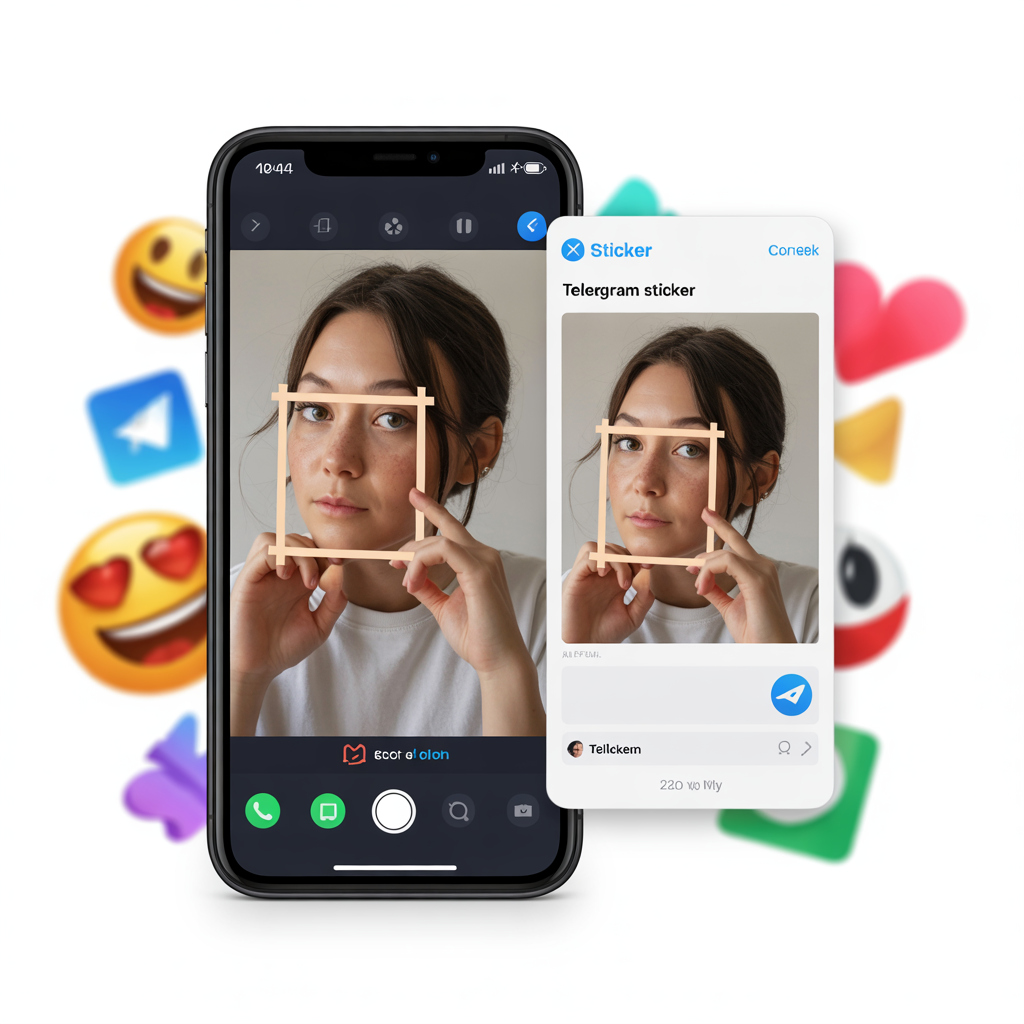
Короткая человеческая инструкция, без лишних сложностей. Расскажу, как быстро превратить фото с iPhone в стикер для Telegram, что делать, если фон режется криво, и как проверить, что всё получилось.
Плюс покажу пару рабочих способов, маленькие истории из жизни и дам чеклист, чтобы не забыть важные мелочи.
Короткий ответ
Откройте Telegram на iPhone — Настройки — Стикеры и эмодзи — Создать стикер. Выберите фото, дайте приложению вырезать фон, подправьте контур и опубликуйте. Если автоматическая вырезка не заходит, можно вырезать объект заранее в Фото на iOS и добавить файл через бот @stickers. Для более детальной настройки наборов и вариантов работы со стикерами пригодится разбор Как создать свои стикеры в телеграм на айфоне.
Как сделать стикер на айфоне из фото в телеграм за 2 минуты
Быстрый путь прямо в Telegram
На iPhone обычно работает так: Telegram — Настройки — Стикеры и эмодзи — Стикеры — Создать стикер. Выберите фото из галереи, где объект контрастный. Telegram попробует сам вырезать фон и предложит инструменты обводки и тени. Добавьте связанный эмодзи, сохраните и поделитесь набором с собой или друзьями.
Маленькая история
У меня как-то была фотка кружки с кофе на столе. Telegram вырезал чашку с первого раза, но ручка выглядела рвано. Я чуть подправил контур и добавил тонкую обводку — стало аккуратнее. На это ушло меньше минуты, а стикер прижился в чате.
Какой способ выбрать под вашу ситуацию
Короткая шпаргалка по методам
| Способ | Где вырезать фон | Что пригодится | Плюсы | Минусы |
|---|---|---|---|---|
| Создать в Telegram | Внутри Telegram | Фото с iPhone | Быстро, без лишних действий | Автовырезка бывает неточной |
| @stickers бот | Фото на iOS — вырезать объект | PNG/WebP с прозрачным фоном | Гибкий контроль, удобно для набора | Чуть дольше, нужно подготовить файл |
| Через Файлы на iOS | Долгое нажатие — копировать объект | Сохранить PNG и загрузить в Telegram | Чистая прозрачность, чёткие края | Пара лишних шагов |
Что делать, если фон вырезается неровно
Вырезать объект заранее в Фото на iOS
Если автоматическая вырезка в стікерах Telegram оставляет бахрому, можно заранее вырезать объект в Фото: откройте снимок, зажмите объект до подсветки контура — появится пункт копировать объект. Перейдите в Файлы — нужная папка — долгий тап — вставить. Получите PNG с прозрачным фоном, который затем удобно добавить в стикерпак. Часто помогает выбрать фото с ровным контрастным фоном и хорошим светом.
Подсказки по аккуратным краям
Обычно помогает три вещи: не брать фото с шумным фоном, чуть подрезать снимок перед вырезкой, а в Telegram добавить тонкую обводку — она скрывает мелкие неровности. Как по мне, лучше сразу делать квадратное поле, чтобы стикер смотрелся ровно в ленте.
История читателя
Читатель писал, что у него часто обрезались волосы на портретах. Он попробовал фото, сделанное у окна, с однородной стеной, и вырезка стала заметно чище. Иногда простая смена фона экономит время больше, чем редактирование.
💬 «Эксперты по мобильной обработке изображений подчёркивают, что качество вырезки в телеграм напрямую зависит от исходного фото: равномерный свет, контрастный фон и чёткие границы объекта существенно уменьшают количество артефактов. При нарушении этих условий система определяет контур лишь частично, что требует корректировки вручную.»
Как загрузить стикер через @stickers и не запутаться
Пошагово с нуля
Откройте в Telegram бота @stickers и отправьте команду /newpack. Дайте название набору. Пришлите PNG или WebP с прозрачным фоном, желательно около 512 на 512 пикселей. Привяжите эмодзи — он подсказывает, где уместен стикер. Когда закончите, отправьте /publish и получите ссылку на набор. Её можно добавить себе и поделиться с друзьями.
Если файл не принимает
Чаще всего помогает уменьшить картинку до квадрата и сохранить как PNG с прозрачностью. Ещё вариант — загрузить изображение без прозрачности, а потом в самом Telegram включить обводку и наклейку обработать заново. Если бот пишет про формат, можно переконвертировать в WebP любым офлайн способом на iPhone через шорткаты или в Файлах. А когда задача не в создании стикера, а в передаче снимка без артефактов, стоит опираться на рекомендации из материала Как отправить фото в телеграм без потери качества.
Почему стикер получается мыльным и как избежать
Причины и простые решения
Мыло появляется из-за сильного увеличения маленького фото, плохого света или агрессивной компрессии. Обычно помогает взять оригинал повыше, обрезать до квадрата без растягивания и не злоупотреблять фильтрами. Лёгкая обводка плюс небольшая тень добавляют читабельности, особенно на тёмных темах чатов.
Как проверить чёткость заранее
Откройте изображение в Фото и приблизьте до масштаба примерно как в чате. Если края плывут — попробуйте пересохранить PNG чуть крупнее и снова импортировать. Я замечал, что снимки при дневном свете почти всегда режутся чище, чем вечерние с лампами.
💬 «Специалисты в области визуального контента отмечают, что снижение чёткости в стикерах телеграм чаще всего связано с низким разрешением исходника или повторной компрессией. Оптимальной считается подготовка файла в формате PNG с прозрачностью, размером не менее 512×512 и без промежуточных пересохранений.»
Как понять, что всё загрузилось правильно
Быстрая самопроверка
Отправьте новый стикер себе в Сохранённые сообщения и посмотрите на разных фонах: светлой и тёмной теме. Проверьте края на прозрачных участках — не должно быть белой каймы. Попросите друга открыть стикер на другом устройстве — так видно, не уполз ли контраст.
Чеклист перед публикацией
- Картинка квадратная и без сильного растягивания.
- Фон прозрачен — нет белых ступенек по краям.
- Привязан подходящий эмодзи для быстрого поиска.
- Стикер читается и на светлой, и на тёмной теме.
- Набор открыт и доступен по ссылке — можно добавить себе.
Полезные мелочи, которые часто выручают
Когда лучше переснять фото
Если объект сливается с фоном, переснять быстрее, чем долго вычищать контур. Я обычно ставлю предмет к окну на светлый фон — вырезка выходит с первого раза.
Где посмотреть официальные подсказки
Иногда полезно заглянуть в инструкции: Apple про «копировать объект» в Фото — support.apple.com, раздел про вырезку предметов. О стикерах у Telegram есть FAQ — telegram.org/faq, пункт Stickers. Там базовые форматы и принципы.
Короткий FAQ
Можно ли сделать стикер из Live Photo или видео
Можно, но удобнее сначала сохранить нужный кадр как фото, а потом вырезать объект. Для анимированных стикеров у Telegram отдельные требования — я бы начинал со статичных. Если же цель именно сохранить ролик в хорошем виде, а не делать из него изображение, полезен отдельный разбор Как загружать видео в телеграм в хорошем качестве.
Где найти свой набор после публикации
Настройки — Стикеры и эмодзи — Стикеры. Там же можно редактировать, менять порядок и удалять лишнее.
Почему Telegram не дал вырезать фон автоматически
Часто проблемный фон или мало света. Попробуйте другую фотографию или вырежьте объект в Фото на iOS и загрузите прозрачный PNG через бота.
Нужно ли всегда 512 на 512
Это удобная ориентация по размеру, чтобы не терять чёткость. Главное — не растягивать маленькие фото и сохранять прозрачность.
Можно ли добавить текст на стикер
Да, большинство редакторов на iPhone с этим справляются. Я бы делал текст крупным и коротким, чтобы читался в чате.
Что вынести из статьи
Сделать стикер на iPhone для Telegram реально просто: быстрый способ внутри приложения, более точный — через вырезку объекта в Фото и загрузку через @stickers. Чёткая картинка и прозрачный фон решают 80 процентов задач, а маленькая обводка спасает края. Проверьте стикер на разных фонах — это самый верный тест. Если захотите перейти от статичных картинок к анимированным наборам, поможет пошаговый гид Как сделать видео стикеры в телеграм на телефоне.
Если хотите — поделитесь, как у вас получилось и какой способ оказался удобнее.
Глоссарий
- Стикер — маленькая картинка для чатов в Telegram.
- Стикерпак — набор стикеров под одной ссылкой.
- Вырезать объект — отделить предмет от фона с прозрачностью.
- Прозрачный фон — область без цвета, где чат просвечивает.
- PNG — формат с поддержкой прозрачности.
- WebP — компактный формат изображений, поддерживается Telegram.
- Обводка — тонкая линия вокруг объекта для аккуратных краёв.
- Эмодзи-связка — эмодзи, по которому всплывает стикер.
- @stickers — официальный бот для управления стикерпаком.
- Сохранённые сообщения — личный чат для заметок и тестов.
