
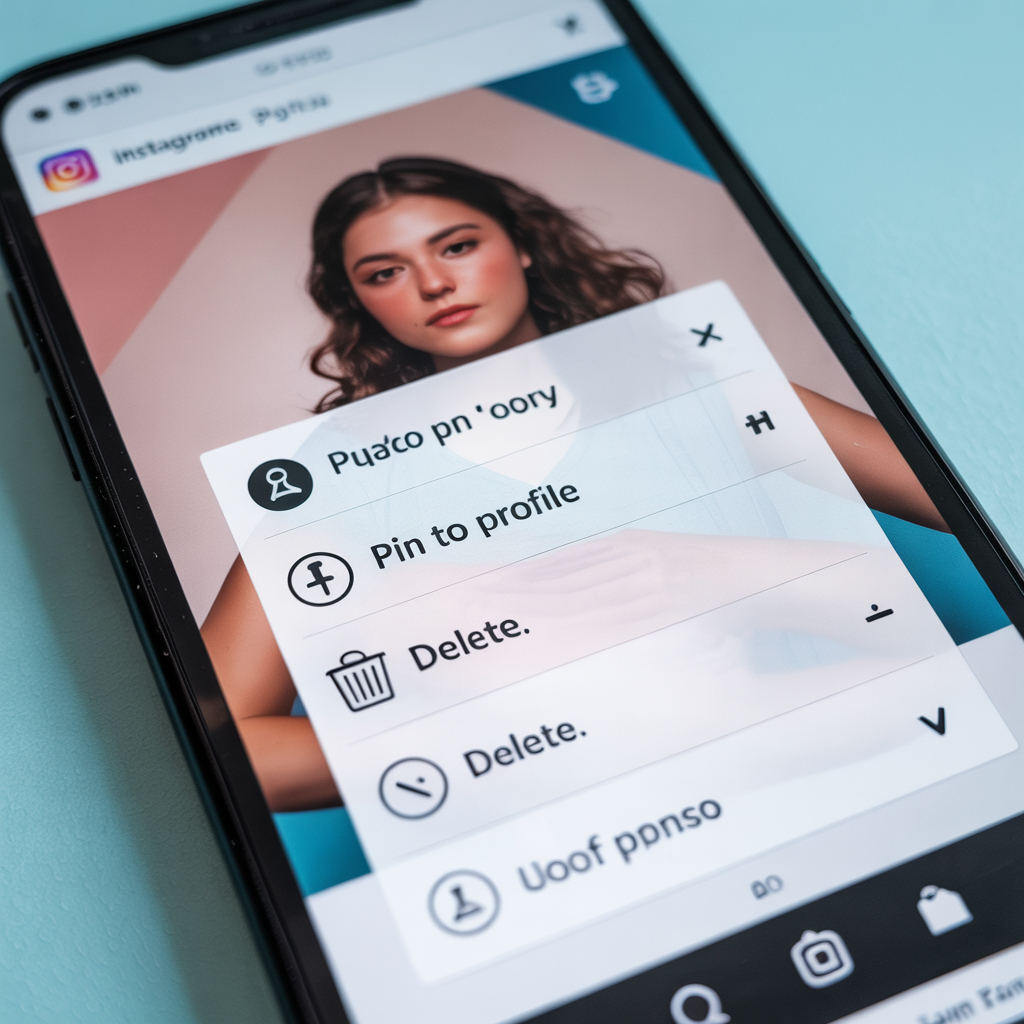
Закрепленные посты и аккуратная уборка ленты в Instagram помогают управлять первым экраном профиля и тем, какое впечатление получает новый человек за секунды. Вместо хаотичного удаления можно использовать закреп, архив и раздел удаленных, чтобы не потерять важные публикации. В этом гайде разберём, как закрепить, скрыть, удалить и при необходимости восстановить посты в инсте.
Инсайт. В официальных справках Инстаграм закрепленные записи описывают как инструмент управления витриной профиля, а не просто декоративную функцию.
Краткий ответ – как закрепить и удалить пост в Instagram
Закреп делается через меню самой публикации: вы открываете пост, нажимаете на три точки и выбираете пункт закрепить. Так можно поднять вверх несколько записей и сформировать первый экран. Удаление тоже происходит через меню, но перед тем как убрать пост навсегда, имеет смысл подумать об архиве и разделе недавно удаленных.
Практический вывод. Если вы сомневаетесь, удалять или нет, почти всегда безопаснее сначала архивировать и только потом принимать окончательное решение.
Что такое закрепленный пост в Instagram и как это работает
Для чего нужен закреп и как он влияет на ленту
Закрепленные записи в инстаграм всегда остаются наверху сетки профиля, даже если вы публикуете новые посты. По сути это статичная витрина, через которую люди знакомятся с вашим аккаунтом. Официальные материалы instagram для авторов рекомендуют использовать закреп под ключевые офферы, навигацию и самые показательные кейсы, а не под случайные фото.
Рабочий приём. Хорошо работает связка из закрепленного приветственного поста, предложения и социального доказательства, а идеи по распределению форматов можно подсмотреть в обзоре [Инстаграм дает обзор того, когда использовать разные типы публикаций инфографика].
Сколько постов можно закрепить и как изменить порядок
Сейчас Инстаграм позволяет закреплять сразу несколько постов, поэтому верхняя полоса сетки может состоять только из важных публикаций. Порядок закрепленных записей зависит от того, в какой очередности вы их закрепляете и открепляете. Если нужно поменять расположение, проще открепить пост и закрепить его снова, ориентируясь на желаемую структуру витрины.
Нюанс, который часто упускают. Закрепы не отменяют обычную хронологию ниже, поэтому важно, чтобы переход от верхнего ряда к остальной ленте выглядел логично.
Можно ли закрепить рилс вместо обычного поста
Закрепить можно не только классическую публикацию, но и рилс, если он уже размещён в сетке профиля. Такой ролик будет всегда виден в верхнем ряду и дополнительно работать на первые секунды внимания. Это особенно полезно для форматных видео с оффером, инструкцией или демонстрацией результата, если они действительно отражают суть вашего профиля.
Интересная деталь. По открытым данным Meta и наблюдениям маркетинговых агентств, короткие закрепленные рилс с понятным посылом часто дают лучший первый отклик, чем статичный баннер.
Как закрепить публикацию в Инстаграм с телефона
Как закрепить пост в инсте на Айфон
На Айфон алгоритм выглядит примерно так: зайдите в свой профиль, откройте нужную публикацию, нажмите на три точки в правом верхнем углу и выберите пункт закрепить. После этого пост перенесётся в верхнюю часть сетки и останется там, пока вы его не открепите. Аналогично можно закрепить ещё несколько записей, формируя первый экран профиля под свои задачи.
Практический вывод. Планировать, что именно окажется вверху, удобно вместе с общей сеткой публикаций, об этом подробнее в гайде Как запланировать публикацию в Инстаграм: лучшие способы и сервисы.
Закреп поста на андроид
На андроид шаги похожи: откройте пост в приложении, нажмите на значок меню с тремя точками и найдите пункт закрепить публикацию. Интерфейс может немного отличаться в зависимости от версии android и оболочки, но логика остаётся одной и той же. Если вы не видите нужный пункт, сначала обновите приложение и убедитесь, что работаете с актуальной версией инста.
Лайфхак. Иногда функция появляется не сразу после обновления, поэтому полезно перезапустить приложение или выйти и зайти заново в аккаунт.
Где находится функция «Закрепить публикацию» и как её найти
Функция закрепить публикацию почти всегда находится в меню конкретного поста, а не в общих настройках профиля. В редких случаях Instagram тестирует разные формулировки и расположение пунктов, но суть остается той же: ищите действие рядом с кнопкой редактировать или архивировать. Если вы совсем не можете найти закреп, вероятно, эта опция пока недоступна вашей сборке приложения или типу аккаунта.
Фишка из практики. При работе с совместными публикациями удобно сразу планировать, какие из них будут закреплены, и использовать для этого готовые сценарии из статьи Как сделать совместный пост в Инстаграм.
Как закрепить пост в Инстаграм с компьютера
В веб версии instagram возможности закрепа могут быть ограничены: не во всех сборках доступна кнопка для закрепления поста из браузера. Чаще всего разработчики сначала выкатывают новые функции в мобильном приложении, а уже потом в десктопной версии. Поэтому надёжнее делать закреп с телефона, а компьютер использовать для просмотра, ответов на комментарии и работы с аналитикой.
Инсайт. В официальных комментариях Meta не раз подчёркивали, что основной опыт использования Инстаграм проектируется под мобильные устройства, а веб выступает вспомогательным инструментом.
Почему я не могу закрепить пост и нет кнопки закрепить в Instagram
Нет функции закрепить пост в Инстаграм – возможные причины
Если у вас нет функции закрепить пост в Инстаграм, причин может быть несколько: устаревшая версия приложения, участие в тестах интерфейса или временные ограничения для конкретного региона. Иногда опция недоступна на отдельных устройствах, хотя есть на других. В редких случаях помогает смена типа аккаунта или выход и повторный вход, но чаще достаточно простой загрузки обновления.
Замечание. В официальной справке instagram часто указывают, что не все функции доступны сразу всем пользователям, и это нормально для поэтапных запусков.
Что делать, если кнопка «закрепить» пропала или не работает
Если кнопка закрепить пропала или не реагирует на нажатия, сначала проверьте, не обновлялось ли приложение недавно. Иногда после крупных обновлений интерфейс ведёт себя нестабильно и требует перезапуска или очистки кэша. Если ничего не меняется, имеет смысл проверить аккаунт на другом устройстве, чтобы понять, связано ли это с телефоном или с профилем.
Подсказка. Если проблема воспроизводится на нескольких устройствах, а функции нет в справке, возможно, она временно отключена именно для вашей группы пользователей.
Как открепить пост или рилс, если кнопка исчезла
Открепление работает по тому же принципу, что и закреп: вы открываете пост, заходите в меню и выбираете снять закреп. Когда нужная кнопка не отображается, попробуйте обновить приложение и проверить, что вы смотрите именно на закреплённую запись. В крайнем случае можно временно скрыть пост в архив, чтобы он не занимал верхнюю позицию.
Нюанс, который часто упускают. Иногда люди забывают, что закреплено сразу несколько постов, и думают, что кнопка не сработала, хотя поменялся только порядок.
Таблица – что можно сделать с постом: закрепить, скрыть, удалить 📊
Закреп, архив и удаление по-разному влияют на ленту и возможность восстановления контента. Удобнее всего сравнивать эти действия в одном поле, чтобы не путаться и выбирать безопасный сценарий под каждую задачу. Ниже собрана простая таблица, в которую я свожу ключевые отличия и типовые случаи использования.
| ⚙️ Действие с постом | 📌 Что происходит в ленте | 🔁 Можно ли вернуть | 🎯 Когда использовать |
|---|---|---|---|
| Закрепить публикацию | Пост поднимается в верхнюю часть профиля | Да — можно открепить | Для ключевых офферов, важных новостей, навигации по профилю |
| Архивировать пост | Исчезает из ленты, попадает в архив | Да — можно вернуть в профиль | Когда нужно временно скрыть пост или аккуратно чистить ленту |
| Удалить публикацию | Полностью пропадает из профиля | Частично — через раздел удаленных в ограниченный срок | Для контента, который точно не планируете использовать |
| Удалить сразу несколько постов | Быстрая очистка ленты | Ограниченно — если доступен раздел недавно удаленных | Когда нужно масштабно обновить профиль и убрать блоками старые записи |
Заметка эксперта. В отчётах по поведению пользователей instagram видно, что резкие массовые удаления иногда временно влияют на динамику профиля, поэтому лучше чистить ленту партиями и осознанно.
Как удалить пост в инсте – один или сразу несколько
Как удалить одну публикацию в Instagram
Чтобы удалить один пост в Instagram, откройте запись, нажмите на три точки и выберите пункт удалить. Приложение может дополнительно уточнить, уверены ли вы в действии, после чего публикация исчезнет из профиля. В новых версиях контент попадает в раздел недавно удаленных на ограниченный срок, откуда его ещё можно вернуть.
Что важно знать на практике. Внешне удаленная публикация выглядит как полностью пропавшая, но часть информации сохраняется, подробнее об этом в статье Как выглядит удаленная страница в Инстаграм.
Как удалить сразу несколько постов и быстро очистить ленту
Для быстрой уборки ленты в инста удобнее использовать режим управления контентом в разделе вашей активности. Там можно отмечать несколько публикаций и отправлять их в удаление или архив одним действием. Такой подход помогает не тратить время на открытие каждого поста, но требует повышенного внимания, чтобы не убрать нужные записи по ошибке.
Ошибку, которую стоит избежать. Не нажимайте выделить все, если не уверены, что готовы расстаться с большим куском истории профиля.
Как удалить пост без потери охватов и когда лучше не спешить
Полностью избежать влияния удаления на статистику нельзя, потому что вы просто убираете часть истории взаимодействий. Иногда гораздо разумнее не стирать пост, а переводить его в архив, особенно если он приносил охваты или сохранялся людьми. Такой подход поддерживают и эксперты по контенту, анализируя поведение аккаунтов, которые слишком агрессивно чистят ленту.
Практический вывод. Перед удалением всегда смотрите на охваты, сохранения и комментарии, чтобы не вырезать то, что продолжает работать.
Чеклист – что сделать перед удалением или архивированием поста ✅
Прежде чем нажимать удалить или отправлять записи в архив, полезно пройтись по короткому чеклисту. Это помогает избежать импульсивных решений, особенно когда вам хочется срочно «навести порядок» после ребрендинга или смены стратегии. Несколько минут проверки экономят часы сожалений и попыток восстановить утерянный контент.
- 🧠 Оцените, нужен ли вам этот пост в будущем — для кейсов, портфолио или аналитики.
- 📊 Посмотрите статистику публикации, чтобы понять, не режете ли вы успешный контент.
- 🗂 Решите, что вам важнее — полностью убрать пост или просто скрыть его в архиве.
- 🕒 Проверьте, не завязаны ли на этот пост ссылки из рилс, сторис или других материалов.
- 💾 При необходимости сохраните текст, фото и комментарии в отдельное место перед удалением.
Архивировать или удалить пост в Инстаграм – как выбрать
Когда стоит архивировать вместо удаления
Архивировать или удалить пост в Инстаграм стоит решать с учётом того, насколько он важен для истории профиля и аналитики. Архив сохраняет все метрики и позволяет в любой момент вернуть публикацию в ленту без повторной загрузки. Это удобно для сезонных акций, старых офферов или личных постов, которые временно не подходят под текущий визуал, но важны лично для вас.
Вывод. Архив работает как мягкая пауза, а не как окончательный обрыв связи с контентом.
Когда уместно полное удаление публикации
Полное удаление оправдано, когда пост нарушает правила, содержит ошибочные данные или токсичный контент, который вы точно не хотите видеть в истории инста. В таких случаях оставлять публикацию ради метрик бессмысленно. Важно заранее осознать причины и последствия, чтобы потом не пытаться отыграть решение назад и не строить стратегию на сожалениях.
Заметка эксперта. Официальные гайдлайны Instagram по безопасности призывают убирать материалы, которые могут нанести вред репутации или нарушить правила сообщества.
Как восстановить архивированные публикации
Восстановить архивированные публикации просто: зайдите в архив, откройте нужный пост и выберите опцию вернуть в профиль. Публикация снова появится в ленте на своём старом месте, вместе с прежними лайками и комментариями. Это позволяет тестировать разные конфигурации ленты, не теряя данных и не загружая всё заново.
Фишка из практики. Некоторые авторы используют архив как способ «пересобрать» профиль под новый стиль, а потом точечно возвращают только те посты, которые вписываются в обновлённую концепцию.
Как посмотреть и вернуть удаленный пост в instagram
Где посмотреть удаленные публикации и сколько они хранятся
Удалённые посты instagram на время попадают в специальный раздел, который обычно называется недавно удаленные или аналогично. Там публикации держатся ограниченный срок, после чего исчезают окончательно. Официальная справка инста периодически обновляет эти сроки хранения, поэтому важно проверять актуальные данные и не затягивать с решением о восстановлении.
Нюанс, который часто упускают. Раздел недавно удаленных защищён от случайного доступа, поэтому иногда нужно дополнительно подтвердить свою личность.
Как вернуть удаленный пост в Инстаграме
Чтобы вернуть удаленный пост в Инстаграме, зайдите в раздел недавно удаленных, откройте нужную публикацию и выберите восстановить. После этого запись вернётся в профиль или в раздел черновиков, в зависимости от типа контента и настроек. Такой механизм спасает от импульсивных решений, когда вы удалили пост на эмоциях, а потом поняли, что он всё ещё полезен.
Факт. По данным официальных комментариев Meta, именно этот буфер помогает снизить количество запросов в поддержку по поводу «случайного удаления».
Как удалить пост, если нет кнопки удалить
Если вы не видите кнопки удалить, сначала убедитесь, что перед вами собственная публикация, а не совместный пост или рекламный креатив партнёра. Иногда ограничения связаны с ролями и правами доступа. В случае багов помогает обновление приложения, выход из аккаунта и повторный вход, а также проверка раздела справки, где описаны временные ограничения на отдельные функции.
Заметка эксперта. Авторитетные техноиздания рекомендуют не использовать сторонние клиенты и подозрительные сервисы для удаления постов, чтобы не потерять контроль над аккаунтом.
Чеклист – безопасная уборка ленты без потери важных постов ✅
Когда вы устраиваете генеральную уборку профиля, важно не снести всё подряд, а действовать по плану. Этот чеклист помогает сохранить баланс между визуальной чистотой и сохранением ценных материалов. Подходит и для личных страниц, и для коммерческих аккаунтов, которые готовятся к ребрендингу или новому запуску.
- 🧾 Составьте список публикаций, которые точно хотите оставить закрепленными или в архиве.
- 🧹 Начинайте чистку с самых старых постов, проверяя каждый на ценность для текущей стратегии.
- 🔄 Используйте архив для спорных постов, а не мгновенное удаление.
- ⏳ После крупных чисток дайте instagram время перестроить показы и не паникуйте из-за временных просадок.
- 🧷 Регулярно пересматривайте закрепленные посты и обновляйте их под актуальные цели профиля.
Подсказка. Если вы недавно удаляли приложение и боитесь, что потеряли черновики, посмотрите материал Зачем вернуть черновики в Instagram после удаления приложения? там разбираются типичные сценарии сохранения незавершённого контента.
Где искать пропавшие публикации: архив, настройки и кеш
Закреп, архив и удаление постов в Инстаграм работают как инструменты управления лентой, а не просто как способы «убрать лишнее». Понимая, как именно они влияют на ленту, статистику и восприятие профиля, вы можете безопасно чистить страницу, выделять важные материалы и не терять ценный контент. Главное — действовать не на эмоциях, а с опорой на аналитику и возможности восстановления.
Мой вывод из кейсов. Профили, которые грамотно используют закреп, архив и буфер недавно удаленных, проще переживают ребрендинг и смену стратегии, чем те, кто решает «сжечь всё» и начинать с нуля.
💬 ❓ Часто задаваемые вопросы: как закрепить пост в Инстаграм
Нет, сторис и посты закрепляются по-разному. Сторис можно закрепить в виде «актуального» блока под шапкой профиля — для этого нужно нажать «выделить» после публикации. Посты же закрепляются непосредственно в сетке профиля через меню записи. Это два разных инструмента визуального оформления страницы.
Instagram позволяет закрепить до трёх постов одновременно. Это могут быть как фото, так и видео, включая Reels. Если вы попытаетесь закрепить четвёртую запись, самая ранняя из уже закреплённых будет автоматически откреплена. Это ограничение установлено самой платформой и актуально на 2025 год.
Нет, Instagram не уведомляет подписчиков о том, что вы закрепили пост. Однако закреплённая запись всегда отображается вверху сетки профиля, поэтому внимательные пользователи могут заметить изменение визуального порядка. Это можно использовать как скрытый инструмент актуализации контента без нового постинга.
